۱. درک تهدید: ایجنتها (Agents) دقیقاً چه میبینند؟
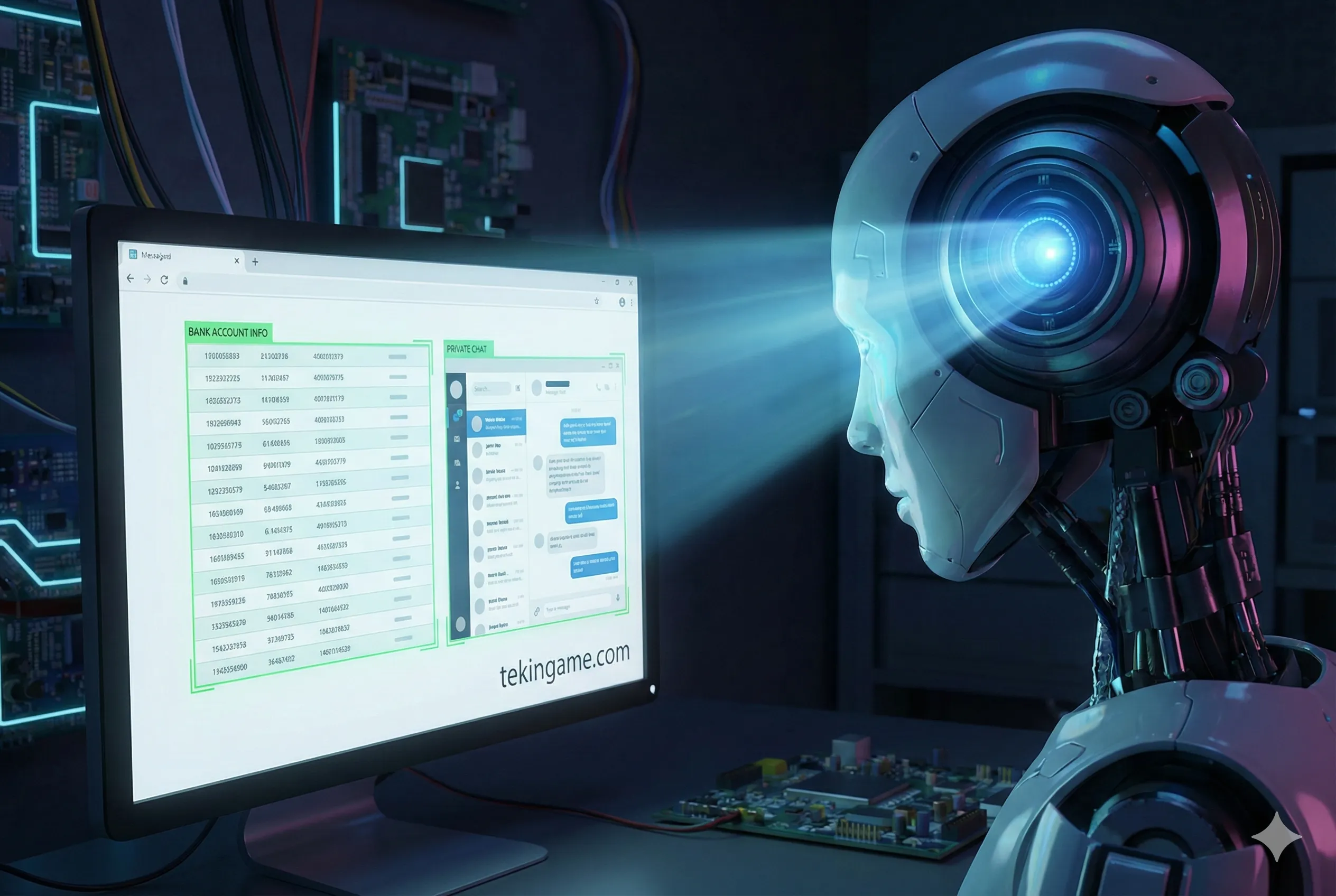
قبل از دفاع، باید نحوه حمله را بشناسیم. ایجنتهای مدرن مثل OpenAI Operator یا Microsoft Copilot Vision از تکنولوژی به نام VLM (Vision Language Model) استفاده میکنند.
این یعنی آنها کد HTML سایت را نمیخوانند؛ بلکه دقیقاً مثل چشم انسان، پیکسلهای مانیتور شما را میبینند. آنها میتوانند موجودی حساب بانکی شما، چتهای خصوصی در تلگرام و حتی عکسهای شخصی باز شده روی دسکتاپ را "ببینند" و تحلیل کنند. خطر اصلی زمانی است که این دادهها برای "آموزش مدلهای بعدی" به سرورهای ابری فرستاده میشوند.
۲. لایه اول: پاکسازی ویندوز (Windows De-bloating)
مایکروسافت در آپدیتهای اخیر ویندوز، سرویسهایی را فعال کرده که دائماً از صفحه شما "Snapshots" (تصویر لحظهای) میگیرند.
۲.۱. غیرفعالسازی Windows Recall و Copilot Deep Search
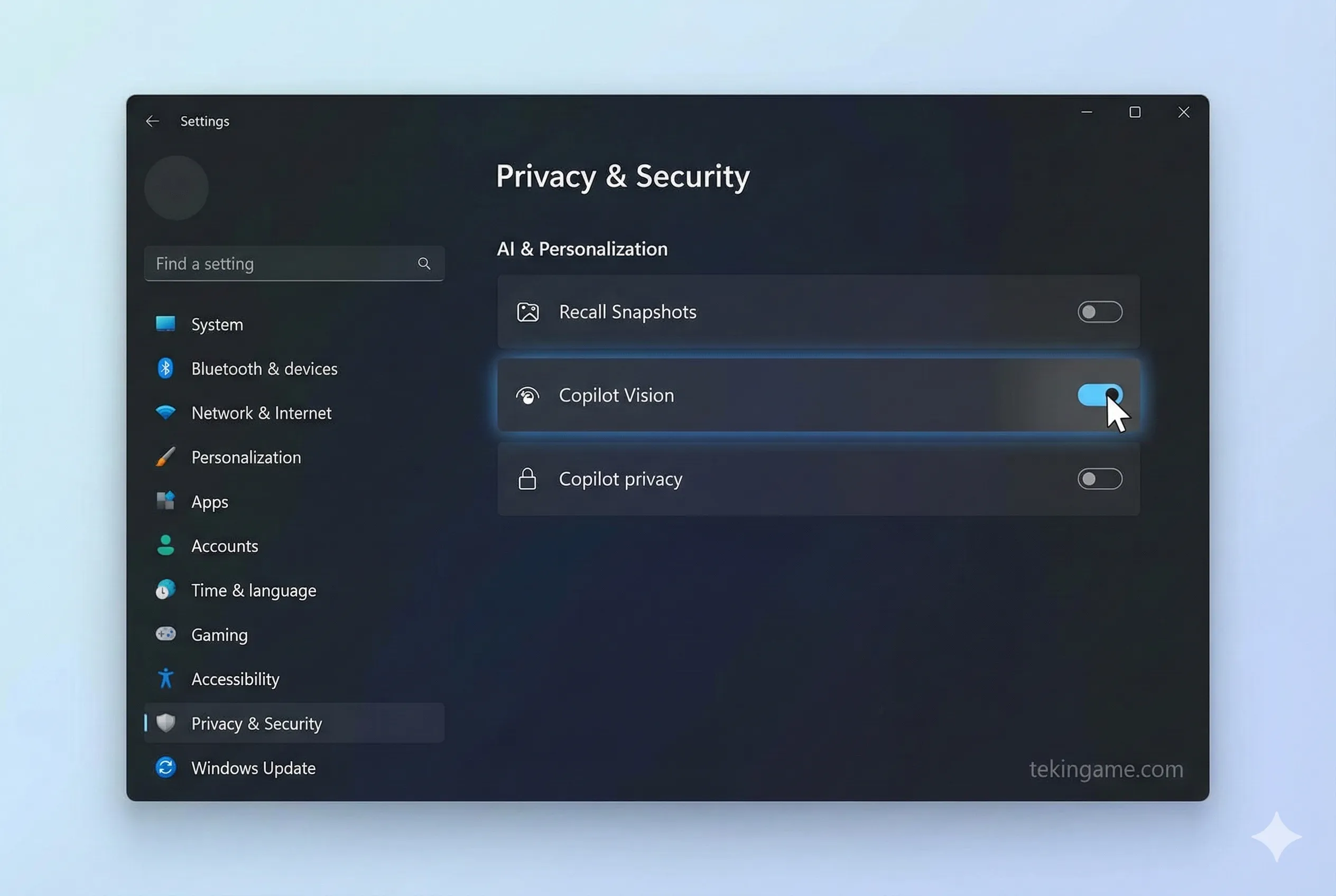
قابلیت Recall که وعده میدهد "همه چیز را به یاد بیاورد"، بزرگترین کابوس حریم خصوصی است. برای غیرفعالسازی کامل:
- به مسیر
Settings > Privacy & Security > AI Permissionsبروید. - گزینه "Recall Snapshots" را خاموش کنید.
- حتماً دکمه "Delete past activity" را بزنید تا دیتابیس فعلی پاک شود.
- در بخش
Search Permissions، گزینه "Cloud Content Search" را غیرفعال کنید تا فایلهای شخصی شما برای ایندکس شدن به سرورهای ابری نروند.
۲.۲. بستن پورتهای تلهمتری مایکروسافت
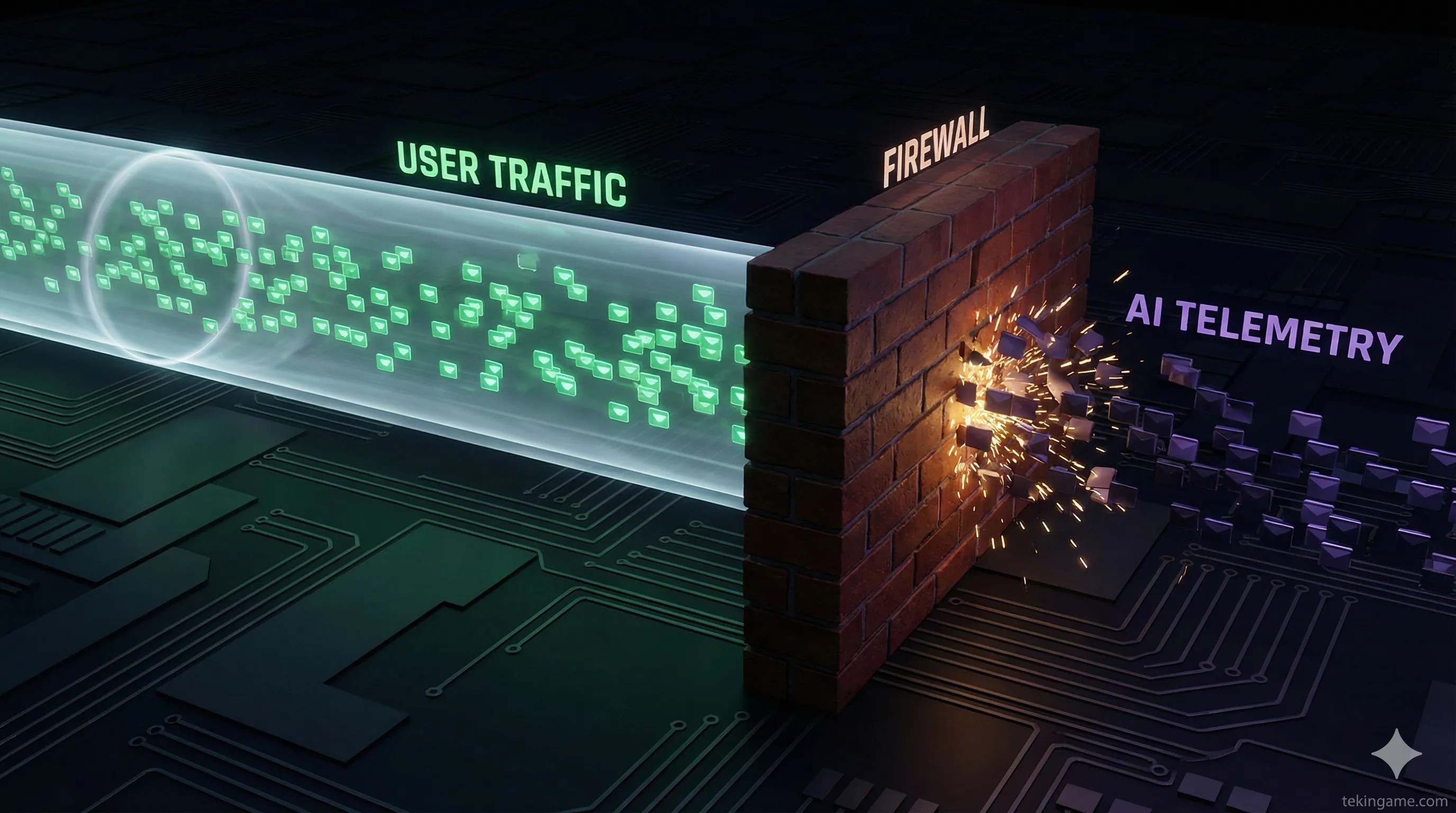
حتی با خاموش کردن تنظیمات، ویندوز همچنان دادههای "تشخیصی" (Telemetry) ارسال میکند.
پیشنهاد ما استفاده از ابزارهای متنباز مثل O&O ShutUp10++ است. این ابزار کوچک به شما اجازه میدهد با یک کلیک، تمام کانالهای ارتباطی پنهان که دادههای رفتاری شما را به سرورهای AI میفرستند، مسدود کنید.
نکته حرفهای: اگر کاربر پیشرفته هستید، میتوانید با استفاده از فایل Hosts ویندوز، دامنههای مربوط به جمعآوری داده (مثل vortex.data.microsoft.com) را بلاک کنید.
۳. لایه دوم: مرورگر امن (Browser Hardening)
مرورگر جایی است که بیشترین وقت را در آن میگذرانید. متاسفانه، کروم (Google Chrome) حالا مستقیماً با Gemini یکپارچه شده است.
۳.۱. چرا کروم دیگر امن نیست؟ (کوچ به Brave یا Firefox)
گوگل اخیراً API جدیدی به نام "AI Nano" را در کروم فعال کرده که به سایتها اجازه میدهد از مدل هوش مصنوعی داخلی مرورگر استفاده کنند.
پیشنهاد تکینگیم: به Firefox Hardened یا مرورگر Brave کوچ کنید. این مرورگرها به طور پیشفرض دسترسی سایتها به Canvas (اثر انگشت دیجیتال) و WebGPU (که برای پردازشهای AI استفاده میشود) را محدود میکنند.
۳.۲. افزونههایی که اسکریپتهای AI را گیج میکنند
نصب این افزونهها در سال ۲۰۲۵ ضروری است:
- uBlock Origin: نه فقط برای تبلیغات، بلکه برای بلاک کردن اسکریپتهای ترکینگ (Tracking).
- NoScript: (برای کاربران حرفهای) اجازه نمیدهد هیچ کد جاوا اسکریپتی بدون اجازه شما اجرا شود.
- TrackMeNot: این افزونه جالب، جستجوهای فیک و تصادفی در گوگل انجام میدهد تا پروفایل رفتاری شما را با دادههای غلط پر کند و هوش مصنوعی نتواند علایق واقعی شما را تشخیص دهد (به این کار Data Poisoning میگویند).
۴. لایه سوم: سندباکس (Sandbox) و ماشین مجازی
اگر مجبورید از ایجنتهای هوش مصنوعی استفاده کنید اما نمیخواهید به فایلهای شخصیتان دسترسی داشته باشند، باید آنها را "زندانی" کنید.
۴.۱. ایزوله کردن کارهای بانکی و حساس
ویندوز قابلیتی به نام Windows Sandbox دارد.
هر وقت میخواهید وارد حساب بانکی یا کیف پول کریپتو شوید:
- سندباکس را اجرا کنید (یک ویندوز خام و موقت باز میشود).
- کار خود را انجام دهید.
- سندباکس را ببندید. تمام اطلاعات، کوکیها و تاریخچه در همان لحظه نابود میشوند و هیچ ایجنتی نمیتواند آنها را ذخیره کند.
برای امنیت بیشتر، میتوانید از نرمافزارهایی مثل Qubes OS استفاده کنید که کلاً سیستمعامل را به سلولهای جداگانه تقسیم میکند.
۵. جایگزین: استفاده از هوش مصنوعی محلی (Local LLMs)
ضدیت با هوش مصنوعی راه حل نیست؛ راه حل "مالکیت" آن است. چرا باید سوالات خصوصی خود را از ChatGPT بپرسید وقتی میتوانید از مدلهای لوکال استفاده کنید؟
۵.۱. چرا Ollama امنترین دوست شماست؟
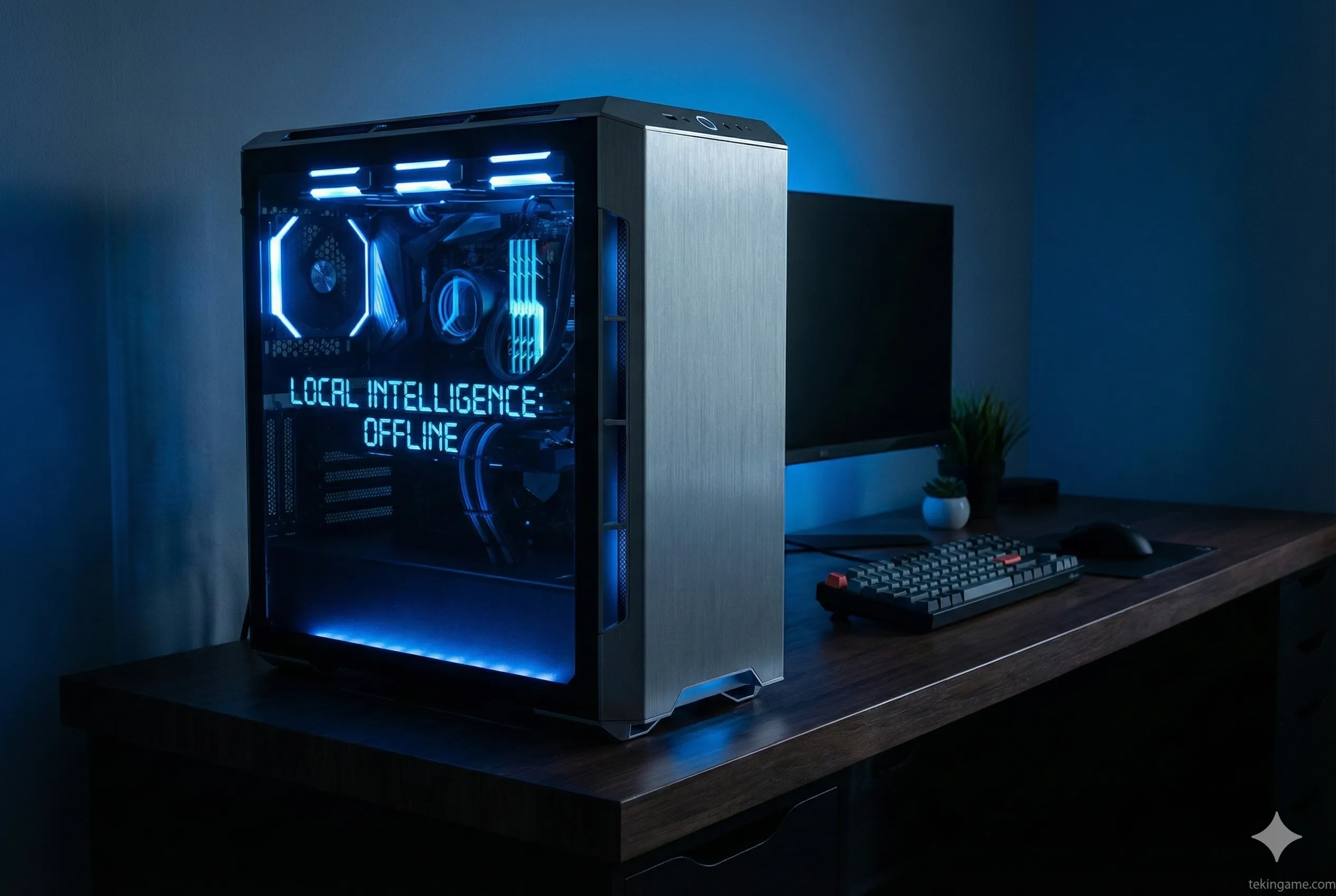
ابزارهایی مثل Ollama یا LM Studio به شما اجازه میدهند مدلهای قدرتمند (مثل Llama 3 یا Mistral) را دانلود و روی کارت گرافیک خودتان اجرا کنید.
مزیت بزرگ: وقتی کابل اینترنت را هم بکشید، این هوش مصنوعی کار میکند. هیچ دادهای از کامپیوتر شما خارج نمیشود. شما میتوانید تمام اسناد محرمانه شرکتتان را به این AI بدهید تا خلاصه کند، بدون اینکه نگران نشت اطلاعات باشید. در سال ۲۰۲۵، داشتن یک "AI شخصی آفلاین" استاندارد جدید حریم خصوصی است.
۶. چکلیست نهایی امنیت دیجیتال در ۲۰۲۵
🛡️ پروتکل دفاعی تکینگیم:
- ✅ غیرفعال کردن Windows Recall و History Snapshots.
- ✅ استفاده از مرورگر Brave یا فایرفاکس.
- ✅ نصب فایروال (مثل Portmaster) برای دیدن ترافیک خروجی برنامهها.
- ✅ استفاده از Local AI (آفلاین) برای پردازش اسناد حساس.
- ✅ پوشاندن وبکم (بله، این روش قدیمی هنوز هم موثرترین ضدهک فیزیکی است!).
دنیای ایجنتها هیجانانگیز است، اما به یاد داشته باشید: دادههای شما، پول جدید است. اجازه ندهید به راحتی خرج شود.