
۱. مقدمه: چالش نسل نهم
بازی Clair Obscur: Expedition 33 دیشب جایزه "بازی سال" را برد و حقش هم بود. گرافیک هنری این بازی که با موتور قدرتمند Unreal Engine 5 ساخته شده، نفسگیر است. اما وقتی بازی را روی یک کارت گرافیک ۳ یا ۴ سال پیش (مثل GTX 1060، 1650 یا حتی RTX 2060) اجرا میکنید، احتمالاً با صحنهای روبرو میشوید که بیشتر شبیه پاورپوینت است تا بازی ویدیویی.
اما دکمه Refund (پس دادن بازی) را نزنید!
ما در سال ۲۰۲۵ زندگی میکنیم؛ عصری که هوش مصنوعی و تکنیکهای نرمافزاری میتوانند ضعف سختافزاری را جبران کنند. در این راهنما، ما شما را قدمبهقدم راهنمایی میکنیم تا بدون خرید کارت گرافیک ۷۰۰ دلاری، تجربهای روان و لذتبخش داشته باشید.
۲. قدم اول: خانهتکانی دیجیتال
۲.۱. درایورهای دسامبر را نصب کنید
شاید کلیشهای به نظر برسد، اما هم انویدیا و هم AMD هفته گذشته (همزمان با TGA) درایورهای جدیدی منتشر کردند که مشخصاً برای Clair Obscur بهینه شدهاند. طبق تستهای ما، فقط نصب درایور نسخه 570.xx انویدیا میتواند بین ۵ تا ۸ درصد پرفورمنس را افزایش دهد.
نکته حرفهای: موقع نصب درایور، گزینه "Clean Install" را بزنید تا تنظیمات قدیمی و خراب حذف شوند.
۲.۲. قاتلان رم را ببندید
این بازی به شدت به رم وابسته است. اگر ۱۶ گیگابایت رم دارید، مرورگر کروم (با آن تبهای باز!)، دیسکورد و لانچرهای اضافی (مثل Epic Games وقتی بازی روی استیم است) را کامل ببندید. هر مگابایت رم برای آنریل انجین حیاتی است.
۳. تکنولوژیهای آپاسکیل: دکمه جادویی
اجرای بازی روی رزولوشن Native (مثلاً 1080p خالص) برای کارتهای قدیمی دیگر ممکن نیست. شما باید از تکنولوژیهای Upscaling استفاده کنید.
۳.۱. FSR 4.0: هدیه AMD به همه
خوشبختانه Clair Obscur از جدیدترین نسخه AMD FSR 4.0 پشتیبانی میکند.
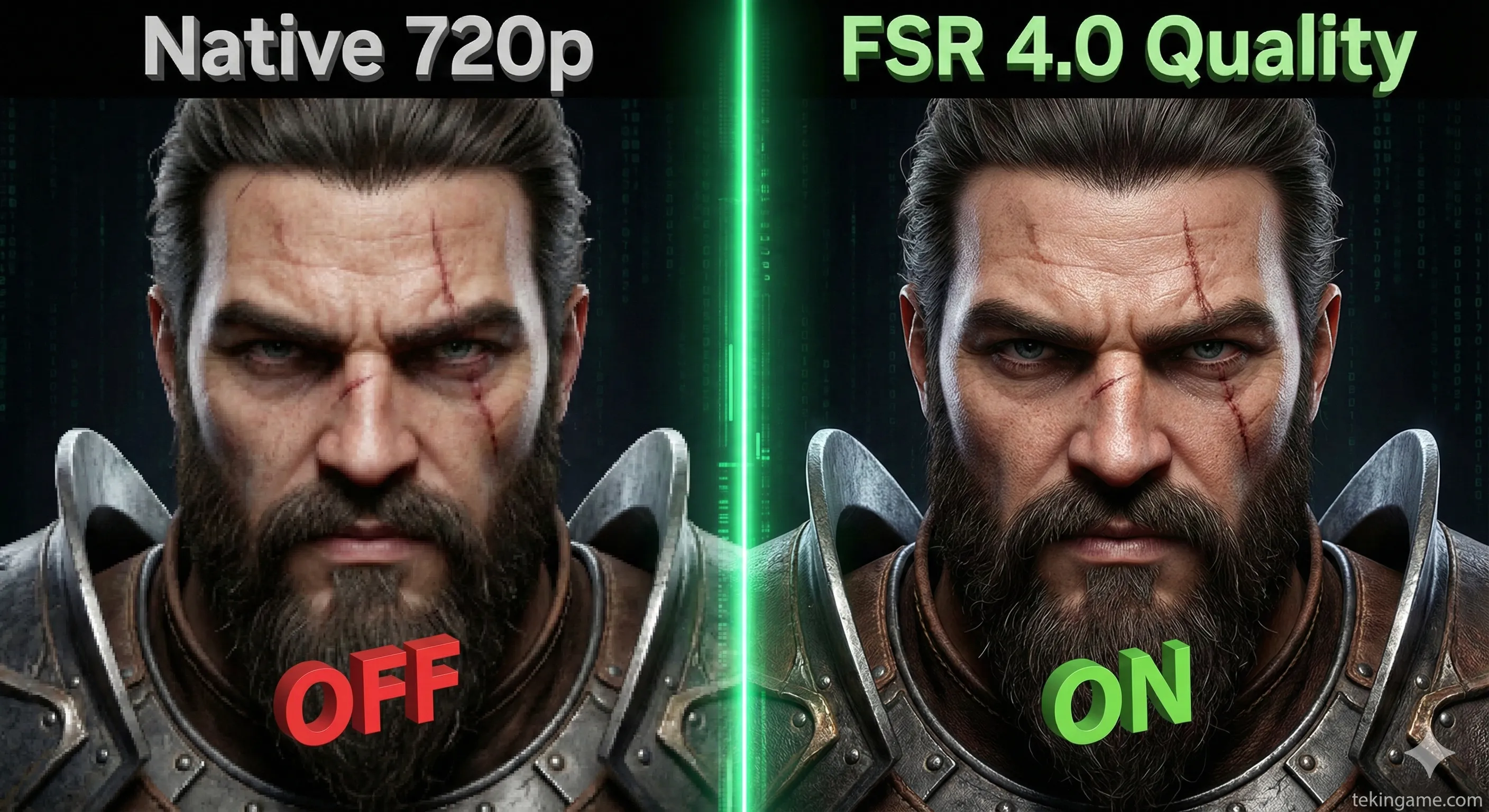
برخلاف نسخههای قبلی، FSR 4 از هوش مصنوعی برای بازسازی تصویر استفاده میکند و دیگر تصویر را "تار" نمیکند.
- اگر کارت GTX 10/16 دارید: FSR را روی حالت Balanced بگذارید.
- اگر مانیتور 1080p دارید: هرگز روی حالت Performance نگذارید (چون تصویر پیکسلی میشود)، مگر اینکه چاره دیگری نداشته باشید.
۳.۲. XeSS 2.0: رازی که کسی نمیگوید
اگر کارت گرافیک شما انویدیا است اما از سری RTX نیست (مثلاً GTX 1080)، پیشنهاد ما به جای FSR، استفاده از Intel XeSS است. در تستهای ما روی این بازی، XeSS تصویر "نرمتر" و پایدارتری نسبت به FSR روی کارتهای پاسکال ارائه میدهد.
۴. مادهای ممنوعه: فعالسازی Frame Gen روی کارتهای قدیمی
اگر کارت گرافیک شما سری RTX 2000 یا 3000 است، انویدیا به شما اجازه استفاده از DLSS 3 (تولید فریم) را نمیدهد. اما مادِرها (Modders) این محدودیت را دور زدهاند.
۴.۱. ماد FSR3-to-DLSS
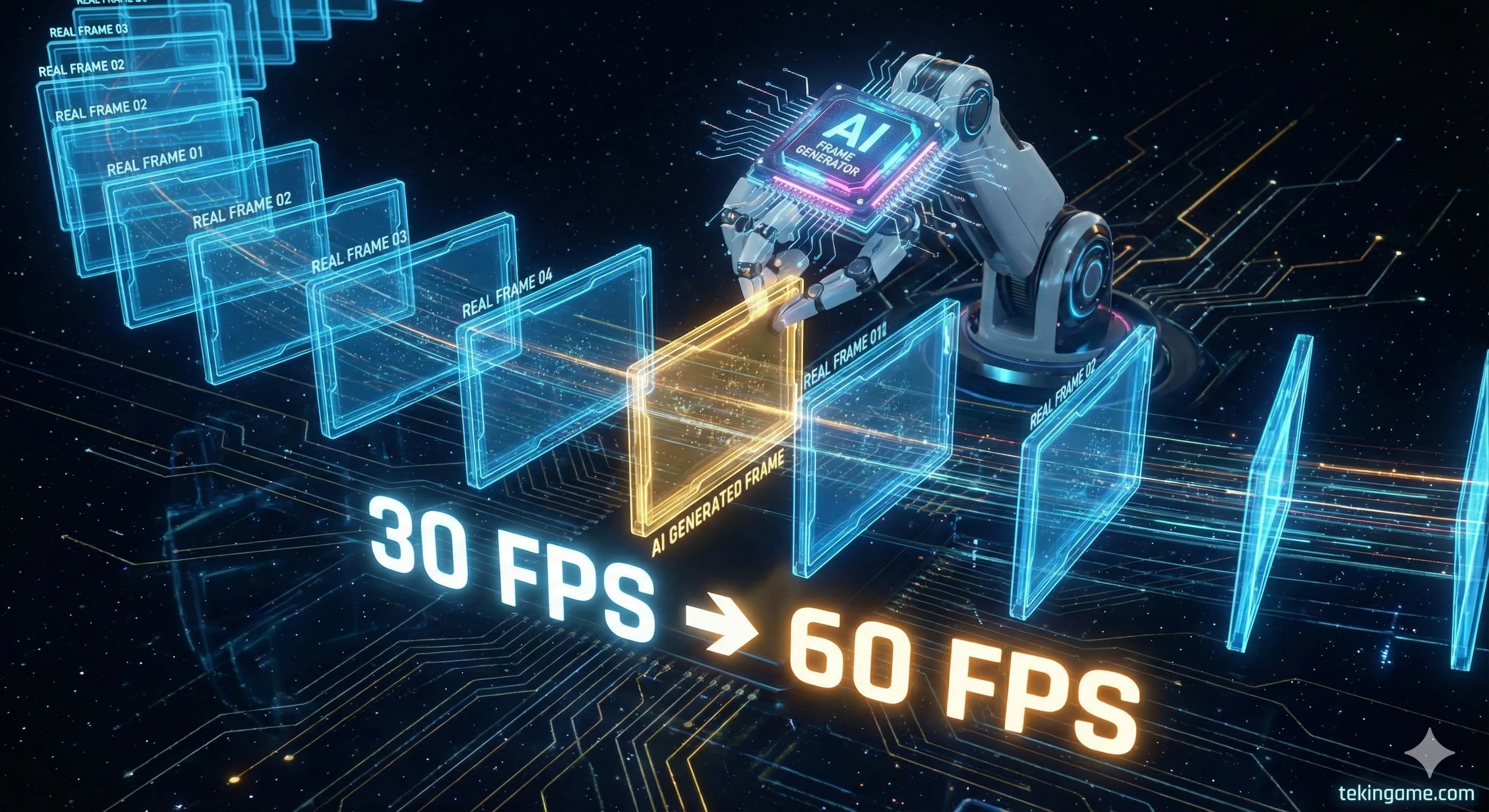
شما میتوانید با دانلود یک فایل ساده (مثل مادهای LukeFZ یا Uniscaler) و کپی کردن آن در پوشه بازی، قابلیت Frame Generation را روی کارتهای قدیمی فعال کنید.
چگونه کار میکند؟ این ماد به بازی دروغ میگوید که شما کارت RTX 4000 دارید و تکنولوژی FSR 3 را جایگزین DLSS 3 میکند.
نتیجه: اگر بازی روی ۴۰ فریم اجرا میشود، با این ماد به حدود ۷۰ تا ۸۰ فریم میرسید!
هشدار: این کار کمی "تاخیر ورودی" (Input Lag) ایجاد میکند، پس برای بازیهای رقابتی خوب نیست، اما برای یک RPG نوبتی مثل Clair Obscur عالی است.
۵. تنظیمات گرافیکی بهینه (Optimized Settings)
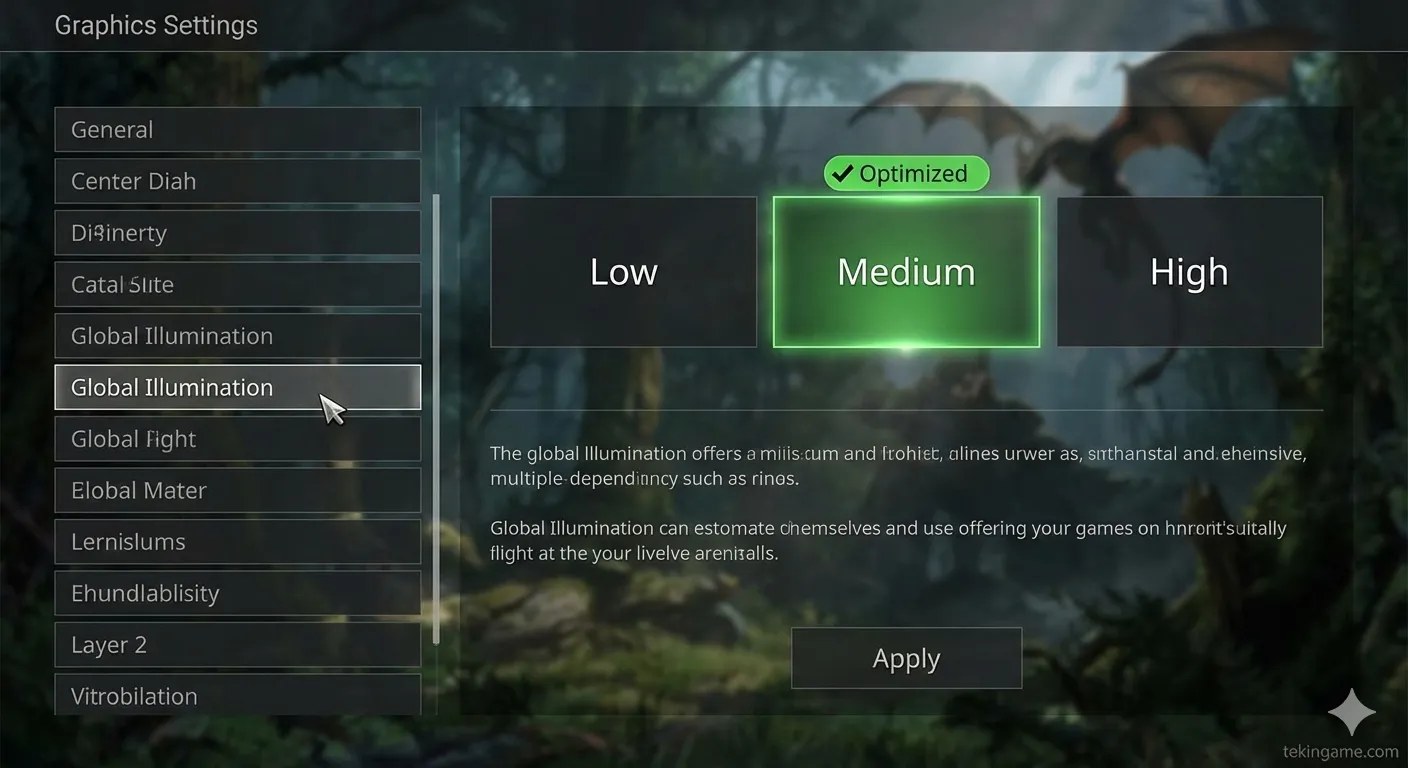
حالا وارد منوی Graphics میشویم. همه چیز را روی Low نگذارید! بازی زشت میشود. تنظیمات زیر تعادل طلایی بین زیبایی و سرعت هستند:
| تنظیمات (Setting) | پیشنهاد تکین پلاس | توضیحات فنی |
|---|---|---|
| Global Illumination (Lumen) | Low / SSAO | سنگینترین بخش بازی. Lumen را خاموش کنید تا ۳۰٪ افزایش فریم بگیرید. |
| Shadow Quality | Medium | سایههای High قاتل کارت گرافیک هستند. تفاوت مدیوم و های در حین مبارزه دیده نمیشود. |
| Volumetric Fog | Low | مهِ حجمی زیباست اما بسیار سنگین. برای سیستم ضعیف، اولین چیزی است که باید کم شود. |
| Textures | بسته به VRAM | اگر کارت ۴ گیگ دارید: Low. اگر ۶ گیگ: Medium. اگر ۸ گیگ به بالا: High. |
| Post Processing | Medium | افکتهایی مثل Bloom و Motion Blur. تاثیر کمی روی فریم دارد. |
| Reflections | Screen Space (SSR) | هرگز Ray Tracing را روی کارتهای قدیمی روشن نکنید! |
۶. سلاح مخفی: Lossless Scaling
اگر تمام کارهای بالا را کردید و هنوز راضی نیستید، وقت استفاده از "نیروی کمکی" است.
نرمافزاری در استیم وجود دارد به نام Lossless Scaling (قیمت حدود ۷ دلار). این برنامه مستقل از بازی کار میکند.
روش کار:
- بازی را در حالت Windowed اجرا کنید.
- در برنامه Lossless Scaling، گزینه "LSFG 2.3" (تولید فریم) را روشن کنید.
- دکمه Scale را بزنید و به بازی برگردید.
۷. راهنمای ویژه Steam Deck و ROG Ally
برای کاربران کنسولهای دستی، استراتژی متفاوت است:
برای Steam Deck (OLED/LCD):
- رزولوشن: 1280x800
- تنظیمات: ترکیب Low و Medium
- FSR 4: روی حالت Quality (بالانس تصویر را خراب میکند)
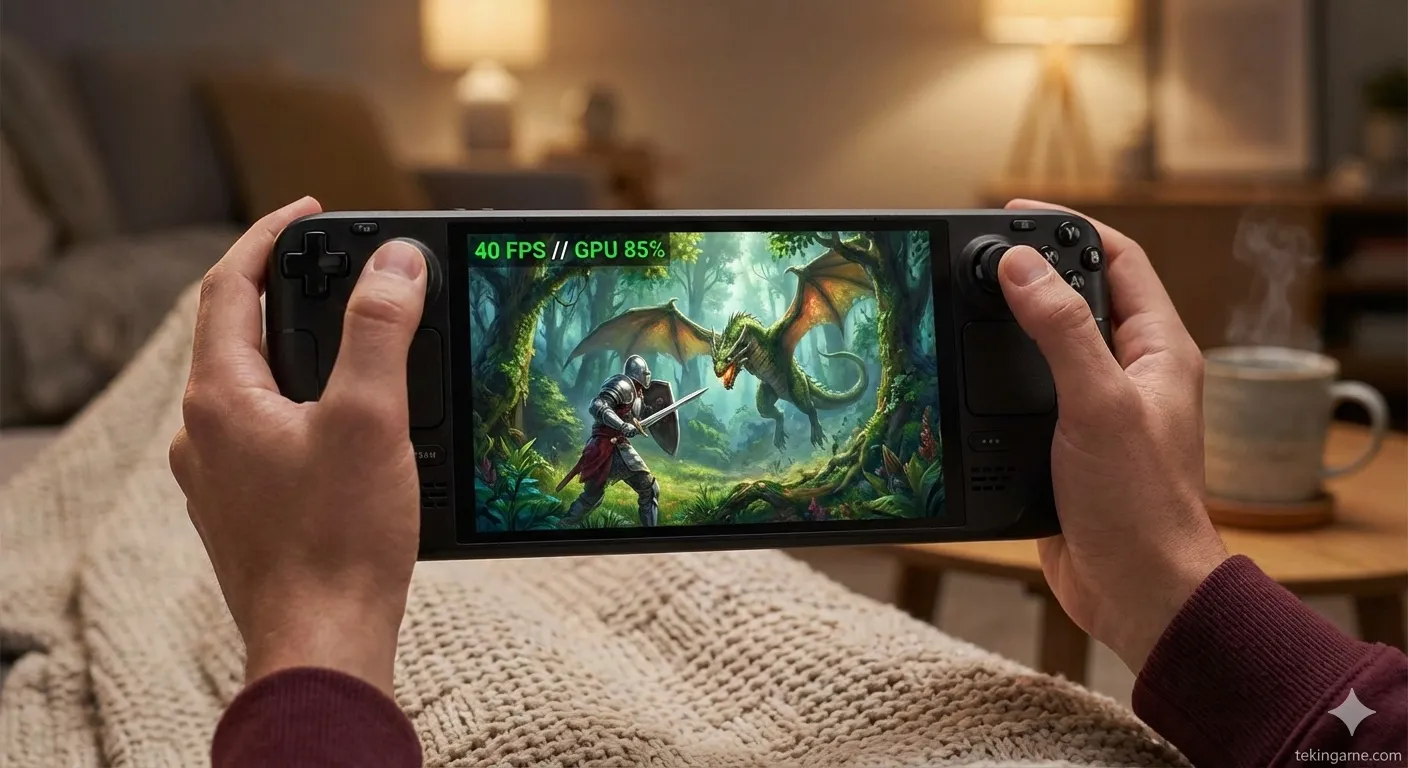
- فریم ریت: محدود کردن روی 40fps / 40Hz (نقطه طلایی استیم دک). تلاش برای ۶۰ فریم فقط باتری را میخورد و پایدار نیست.
برای ROG Ally / Legion Go:
- VRAM: در تنظیمات Armoury Crate، حافظه گرافیکی را روی 6GB (برای Ally) یا Auto تنظیم کنید.
- رزولوشن: 900p (بهترین تعادل). 1080p برای این بازی روی چیپ Z1 سنگین است.
- AFMF: قابلیت AMD Fluid Motion Frames را از درایور روشن کنید تا فریم دو برابر شود.
۸. جمعبندی: وسواس را کنار بگذارید
در نهایت، فراموش نکنید که هدف "بازی کردن" است، نه خیره شدن به عدد FPS Counter.
بازی Clair Obscur یک شاهکار هنری است. اگر با ترفندهای بالا توانستید به ۳۰ یا ۴۰ فریم ثابت برسید، دیگر تنظیمات را دستکاری نکنید. چشم انسان بعد از چند دقیقه به ۳۰ فریم عادت میکند، به شرطی که "ثابت" باشد و لگ نداشته باشد.
آیا شما ترفند دیگری برای اجرای بازیهای سنگین سراغ دارید؟ سیستم شما چیست و چطور این بازی را اجرا کردید؟ در کامنتها بنویسید تا به دیگران کمک کنید.