
۱. چرا OCRهای قدیمی را باید دور بریزیم؟ (انقلاب Mistral)
احتمالاً اولین سوالتان این است: «چرا از Google Lens یا رباتهای تلگرامی معمولی استفاده نکنیم؟»
پاسخ در یک کلمه است: درک ساختار (Structure Awareness).
ابزارهای قدیمی OCR (Optical Character Recognition) فقط سعی میکردند حروف را تشخیص دهند. آنها:
❌ جدولها را به هم میریختند.
❌ فرمولهای ریاضی را به کاراکترهای بیمعنی تبدیل میکردند.
❌ تفاوت بین "تیتر"، "زیرنویس عکس" و "متن اصلی" را نمیفهمیدند.
ظهور Mistral OCR 3
مدل جدید شرکت فرانسوی Mistral که همین هفته سر و صدا کرده، یک مدل "چندوجهی" (Multimodal) است. یعنی مثل یک انسان به عکس نگاه میکند. وقتی یک فاکتور خرید یا یک برگه امتحانی را میبیند، فقط کلمات را نمیخواند؛ بلکه ارتباط فضایی آنها را درک میکند.
در بنچمارکها، این مدل توانسته در اسناد پیچیده (مثل مقالات علمی دو ستونه یا نسخههای پزشکی) ۷۴ درصد بهتر از رقبا عمل کند. و بهترین خبر؟ استفاده از آن در پلتفرم آزمایشی این شرکت فعلاً رایگان است.
۲. مرحله اول: استخراج متن با Mistral OCR (چشم عقاب)
بیایید دست به کار شویم. فرض کنید یک عکس از "تخته وایتبرد کلاس فیزیک" یا "یک صفحه جزوه دستنویس فارسی/انگلیسی" دارید.
گام ۱: ورود به Le Chat
وارد پلتفرم رسمی چت میسترال به آدرس chat.mistral.ai شوید. ثبتنام کنید (با گوگل اکانت خیلی سریع است).
گام ۲: انتخاب مدل
در منوی مدلها، مطمئن شوید که روی مدلهای Large یا مدلهایی که قابلیت Vision دارند هستید. (معمولاً به صورت پیشفرض فعال است).
گام ۳: آپلود و پرامپت (مهمترین بخش)
عکس خود را آپلود کنید. حالا باید به هوش مصنوعی بگویید چه کار کند. از آنجایی که میخواهیم متن را به گوگل بدهیم، بهتر است خروجی تمیز باشد.
پرامپت پیشنهادی (برای جزوههای فارسی/انگلیسی):
- If there are tables, format them as Markdown tables.
- If there are formulas, use LaTeX format.
- Preserve the headers and bullet points.
(اگر متن فارسی است اضافه کنید: The text is in Persian, please transcribe it accurately.)
دکمه ارسال را بزنید. در عرض چند ثانیه، میسترال متن تایپ شده و مرتب را به شما تحویل میدهد. حتی اگر دستخط شما بد باشد، هوش مصنوعی از "کانتکست" جمله حدس میزند کلمه چیست!
۳. مرحله دوم: آمادهسازی متن (پلِ عبور به پادکست)
اینجا یک نکته ظریف وجود دارد که کاربران حرفهای باید بدانند.
پس دو راه داریم:
راه اول (برای یادگیری زبان): متن فارسی را نگه دارید. گوگل آن را میخواند و مجریها به انگلیسی درباره محتوای فارسی شما صحبت میکنند! (خیلی جذاب است).
راه دوم (برای کیفیت بهتر): از همان Mistral بخواهید متن استخراج شده را به یک متن انگلیسی روان ترجمه کند.
پرامپت: "Now translate this extracted text into fluent, engaging English suitable for a podcast script."
حالا متن نهایی را کپی کنید.
۴. مرحله سوم: جادوی گوگل NotebookLM (تولید صدا)
حالا وارد استودیوی ضبط میشویم. سرویس Google NotebookLM یک دفترچه یادداشت هوشمند است که اخیراً ویژگی انقلابی Audio Overview را اضافه کرده است.
گام ۱: ساخت دفترچه
به آدرس notebooklm.google.com بروید و روی New Notebook کلیک کنید.
گام ۲: اضافه کردن منبع (Source)
در سمت چپ، روی "Add Source" کلیک کنید.
شما میتوانید فایل PDF آپلود کنید، لینک سایت بدهید، یا از گزینه Copied Text استفاده کنید و متنی که از مرحله قبل کپی کرده بودید را اینجا پیست کنید.
گام ۳: تولید پادکست (The Magic Button)
بعد از اینکه گوگل متن را آنالیز کرد (معمولاً ۱۰ ثانیه طول میکشد)، به سمت راست صفحه نگاه کنید. بخشی به نام Audio Overview میبینید.
روی دکمه Generate کلیک کنید.
حالا باید حدود ۲ تا ۳ دقیقه صبر کنید. در این مدت، گوگل دارد سناریو مینویسد، دو شخصیت مجازی (یک مرد و یک زن) خلق میکند و متن شما را به یک مکالمه طبیعی تبدیل میکند.
گام ۴: گوش دادن و دانلود
تمام شد! دکمه Play را بزنید.
شگفتزده خواهید شد. آنها فقط متن را نمیخوانند؛ آنها "بحث" میکنند.
مثلاً اگر جزوه شما درباره فیزیک کوانتوم باشد، مجری مرد میگوید: "هی سارا، تا حالا فکر کردی گربه شرودینگر واقعاً زندهست یا مرده؟" و سارا جواب میدهد: "اوه خدای من، این پیچیدهترین بخش جزوهای هست که امروز آپلود شده!"
شما میتوانید فایل MP3 را دانلود کنید و در مسیر دانشگاه گوش دهید.
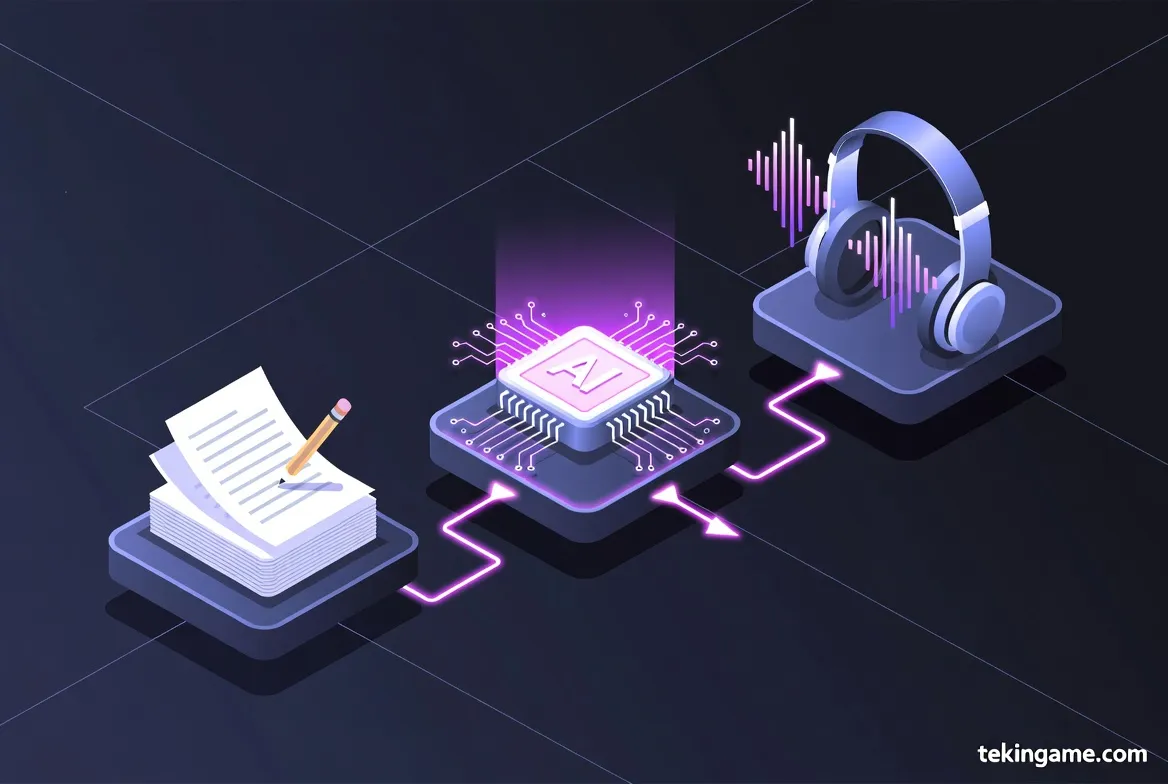
۵. ترفندهای تکینگیم: چگونه خروجی حرفهایتری بگیریم؟
ما در تکینگیم همیشه دنبال راههایی هستیم که از ابزارها فراتر از کاربرد معمولیشان استفاده کنیم.
- ترکیب چند منبع: شما محدود به یک عکس نیستید. میتوانید عکس جزوه، فایل PDF کتاب درسی و حتی لینک یک مقاله ویکیپدیا را همزمان به NotebookLM بدهید. گوگل همه اینها را ترکیب میکند و یک پادکست جامع میسازد که نقاط خالی جزوه شما را با کتاب پر کرده است!
- هدایت کردن مجریها (جدید): گوگل اخیراً قابلیت Customize را اضافه کرده. قبل از تولید صدا، میتوانید به مجریها بگویید:
- "روی بخش فرمولها تمرکز نکنید، روی مفاهیم تمرکز کنید."
- "مخاطب این پادکست کودکان هستند، ساده صحبت کنید."
- "با لحن طنز و شوخطبعی صحبت کنید."
۶. ایدههای پولساز: از این ترفند چه استفادههایی میشود کرد؟
فقط به دید "درس خواندن" به این ابزار نگاه نکنید. این یک بیزینس مدل است.
- تولید محتوا برای یوتیوب/اینستاگرام: یک خبر داغ تکنولوژی (مثل همین مقالات تکینگیم) را بردارید، به پادکست تبدیل کنید، روی آن یک Visualizer (اکولایزر صدا) یا فوتیجهای مرتبط بگذارید و منتشر کنید. کانالهای "Faceless" (بدون چهره) با همین روش درآمدهای هزار دلاری دارند.
- خلاصه کتابهای صوتی: از صفحات کلیدی یک کتاب عکس بگیرید و نسخه خلاصه صوتی آن را برای کسانی که وقت کتاب خواندن ندارند تولید کنید.
- آموزش زبان: نوشتههای فارسی خودتان را به پادکست انگلیسی تبدیل کنید تا ببینید اصطلاحات شما در زبان انگلیسی چطور بیان میشوند.
۷. جمعبندی: آینده یادگیری شنیداری است
تکنولوژی OCR تا دیروز فقط برای "بایگانی کردن" بود. اما با آمدن هوش مصنوعی مولد (GenAI)، OCR تبدیل به پل ارتباطی بین دنیای فیزیکی و دنیای دیجیتال شده است.
ابزارهایی مثل Mistral OCR و Google NotebookLM رایگان هستند، اما ارزشی که ایجاد میکنند بینهایت است. از امروز، هیچ جزوهای نباید در قفسه خاک بخورد و هیچ دانشجویی نباید موقع خواندن جزوه خوابش ببرد.
همین الان گوشی را بردارید، از اولین متنی که دم دستتان است عکس بگیرید و جادو را شروع کنید. نتیجه را در کامنتها برای ما بنویسید!