
١. الخطوة الأولى: تنظيف المعرض (الحذف الذكي للصور والفيديوهات)
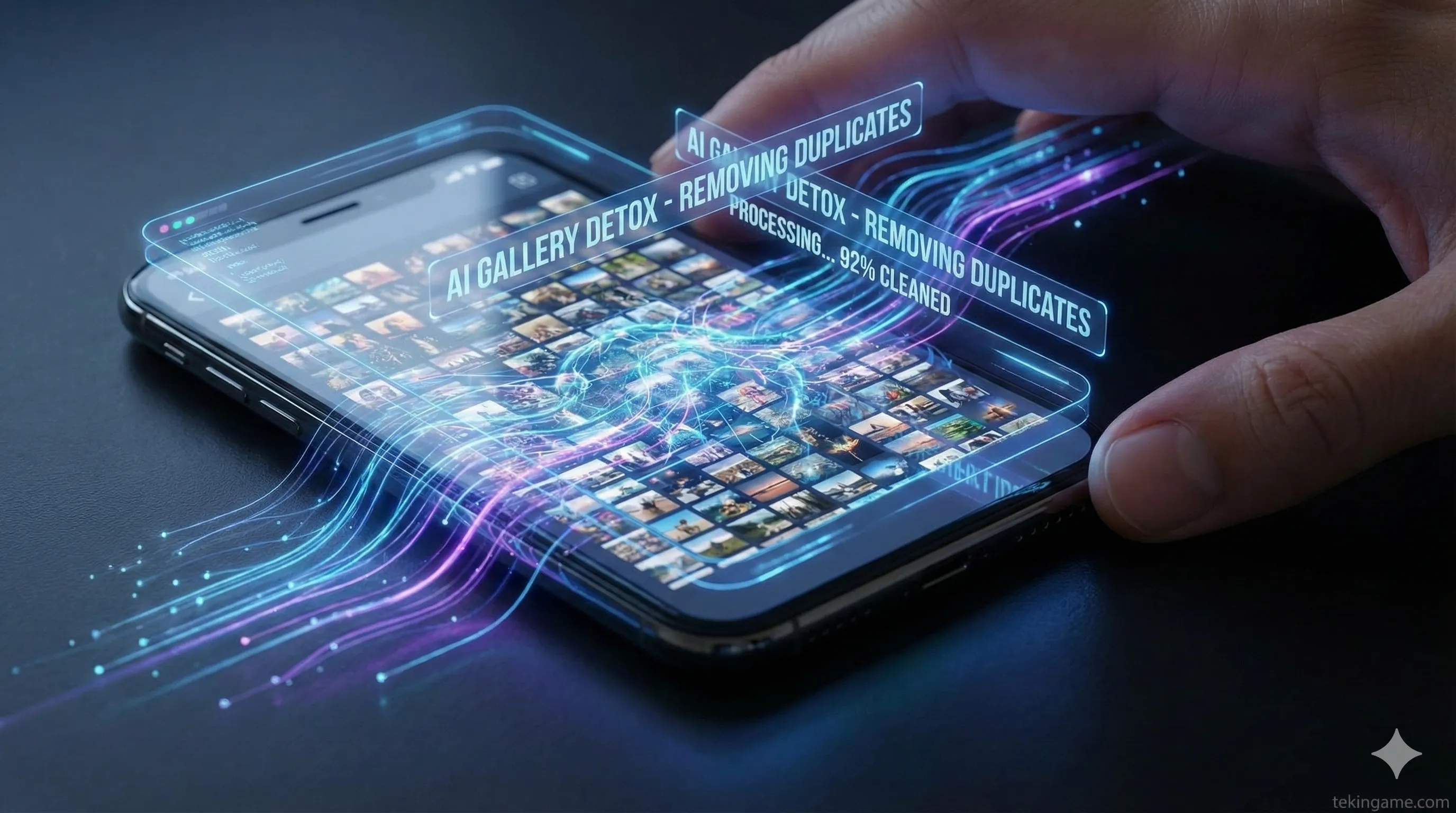
لنبدأ بالجزء الأثقل وزناً في حياتك الرقمية: معرض الصور (Gallery). في عام 2025، تلتقط كاميرات الهواتف صوراً ضخمة بدقة 48 و 200 ميجابكسل وفيديوهات 4K تلتهم المساحة. غالباً ما يكون معرض الصور الخاص بك مليئاً بالصور المكررة، ولقطات الشاشة عديمة الفائدة، والفيديوهات المهتزة.
أ) استخدام قوة الذكاء الاصطناعي
لم تعد بحاجة للتحقق من الصور واحدة تلو الأخرى يدوياً. يحتوي كل من iOS 19 و Android 16 على أدوات ذكاء اصطناعي مدمجة قوية:
- في الآيفون: اذهب إلى ألبوم الأدوات المساعدة (Utilities) وافتح مجلد التكرارات (Duplicates). اضغط على زر دمج (Merge) ليقوم الهاتف تلقائياً بالاحتفاظ بأعلى جودة وحذف النسخ المكررة.
- في أندرويد (Google Photos): اضغط على صورة ملفك الشخصي واختر إخلاء المساحة (Free up space). سيكتشف ذكاء جوجل الصور الضبابية، ولقطات الشاشة القديمة، والملفات الكبيرة، ويقترح عليك حذفها بضغطة واحدة.
ب) قانون "صفر لقطات شاشة"
صدق أو لا تصدق، تشكل لقطات الشاشة (Screenshots) حوالي 30% من معرض الصور لدى المستخدم العادي. غالباً ما تكون وصفات طبخ، أو تغريدات مضحكة، أو عناوين خرائط حفظناها "لوقت لاحق" ولم نعد إليها أبداً. اكتب في شريط البحث "Screenshots"، حدد الكل، وما لم تكن وثيقة قانونية مهمة، احذفها بلا رحمة.
ج) واتساب وتيليجرام: الأعداء الخفيون
ينسى الكثير منا أن تطبيقات المراسلة تقوم بحفظ الوسائط تلقائياً على الذاكرة المحلية.
الحل: في واتساب، اذهب إلى الإعدادات > التخزين والبيانات > إدارة التخزين. هنا يمكنك رؤية الملفات الأكبر من 5 ميجابايت وحذفها دفعة واحدة. لمستخدمي تيليجرام، قم بمسح ذاكرة التخزين المؤقت (Cache)؛ هذا لا يحذف المحادثات من السحابة، ولكنه يحرر غيغابايتات من هاتفك فوراً.
٢. الخطوة الثانية: مقبرة التطبيقات (إدارة التخزين والاشتراكات المخفية)
لا يجب أن تبدو شاشة هاتفك مثل سوق شعبي فوضوي. التطبيقات غير المستخدمة (تطبيقات الزومبي) لا تستهلك المساحة فحسب، بل تستنزف البطارية في الخلفية وقد تتجسس على بياناتك.
تقنية "إزالة التطبيق" (Offload) في آيفون
إذا كان لديك تطبيق تستخدمه مرة واحدة في السنة (مثل تطبيق شركة طيران أو أداة معينة)، فلا داعي لحذفه بالكامل.
اذهب إلى الإعدادات > عام > مساحة تخزين iPhone. اضغط على التطبيق واختر إزالة التطبيق (Offload App). هذا الخيار يحرر المساحة التي يشغلها التطبيق مع الحفاظ على مستنداتك وبياناتك. عند إعادة تثبيته، يعود كل شيء كما كان.
إلغاء الأذونات المخفية
تتمتع العديد من التطبيقات بإمكانية الوصول إلى الميكروفون أو الكاميرا أو الموقع دون علمك.
أندرويد: اذهب إلى لوحة الخصوصية (Privacy Dashboard) لترى الجدول الزمني للتطبيقات التي استخدمت المستشعرات في آخر 24 ساعة. قم بإلغاء أذونات أي تطبيق مشبوه.
iOS: تحقق من تقرير خصوصية التطبيقات في إعدادات الخصوصية والأمن.
تدقيق الاشتراكات (Subscription Audit)
هذا تنظيف مالي أيضاً. تحقق من الاشتراكات في Apple ID أو Google Play. في كثير من الأحيان، تتحول "التجربة المجانية لمدة 3 أيام" إلى اشتراك سنوي مدفوع نسيته تماماً. قم بإلغاء أي شيء لم تستخدمه في الشهر الماضي.
٣. الخطوة الثالثة: العقل المدبر (تنظيم الملفات وسطح المكتب)
سطح مكتب فوضوي = عقل فوضوي. عندما تفتح لابتوبك وتستقبلك مئات الأيقونات العشوائية، يرتفع مستوى التوتر لديك لا شعورياً، ويعاني النظام من بطء الإقلاع.
مجلد "التنزيلات": الثقب الأسود الرقمي
مجلد التنزيلات (Downloads) هو عادةً أقذر مكان في الكمبيوتر. مليء بملفات التثبيت القديمة (Setups)، وملفات PDF عشوائية.
تمرين سريع: رتب مجلد التنزيلات حسب "تاريخ التعديل". حدد كل شيء أقدم من 3 أشهر. إذا لم تفتحه خلال 90 يوماً، فأنت غالباً لا تحتاجه. احذفه نهائياً (Shift+Delete).
نظام PARA لعام 2026
توقف عن إنشاء مجلدات عشوائية. للعام الجديد، استخدم طريقة PARA الشهيرة لتنظيم ملفاتك:
- المشاريع (Projects): أشياء تعمل عليها حالياً (لها موعد نهائي).
- المجالات (Areas): مسؤوليات مستمرة (الصحة، المالية، المنزل).
- الموارد (Resources): أشياء تريد الاحتفاظ بها للمستقبل (مقالات، أفكار).
- الأرشيف (Archives): مشاريع مكتملة. (انقل كل شيء موجود حالياً على سطح المكتب إلى هنا!).

أدوات تنظيف القرص
إذا كنت تستخدم ويندوز، استخدم أداة Disk Cleanup المدمجة أو تطبيق مايكروسوفت الرائع PC Manager لمسح الملفات المؤقتة وذاكرة التخزين المؤقت للنظام. لمستخدمي ماك، برنامج مثل CleanMyMac X (أو حتى مدير التخزين المدمج) يصنع المعجزات.
٤. الخطوة الرابعة: التخلص من السموم الأمنية (كلمات المرور والتحديثات)
التنظيف ليس مجرد ترتيب؛ بل هو إقفال الأبواب أيضاً. في عام 2026، أصبحت التهديدات السيبرانية أكثر تعقيداً.
وداعاً لكلمات المرور المكررة
إذا كنت لا تزال تستخدم نفس كلمة المرور لحساب إنستغرام وبريدك الإلكتروني، فأنت في خطر حقيقي.
إجراء فوري: قم بتثبيت مدير كلمات مرور (مثل Google Password Manager أو 1Password أو Bitwarden). حدد كلمات المرور الضعيفة واستبدلها بسلاسل طويلة وعشوائية. أيضاً، إذا كان الموقع يدعم مفاتيح المرور (Passkeys) (الدخول بالبصمة)، فقم بتفعيلها فوراً.

الجلسات النشطة (Active Sessions)
اذهب إلى إعدادات الأمان في تيليجرام، إنستغرام، جوجل، وتويتر. ابحث عن قسم يسمى الأجهزة (Devices) أو الجلسات النشطة. هل ترى جهازاً لا تعرفه؟ أو ربما هاتفك القديم الذي بعته قبل ستة أشهر؟ قم بتسجيل الخروج منها فوراً.
تحديث نظام التشغيل
قد يكون الأمر مزعجاً، لكن اضغط على زر التحديث. التحديثات الأمنية (Security Patches) تغلق الثغرات الخفية التي يعشقها القراصنة. تأكد من تحديث نظام التشغيل والمتصفح (كروم/سفاري) إلى أحدث نسخة.
٥. الخطوة الخامسة: استراتيجية البقاء (قاعدة النسخ الاحتياطي 3-2-1)
تخيل أن يُسرق هاتفك الآن أو يحترق القرص الصلب للابتوبك. بماذا تشعر؟ إذا شعرت بالذعر، فهذا يعني أنه ليس لديك نسخ احتياطي.
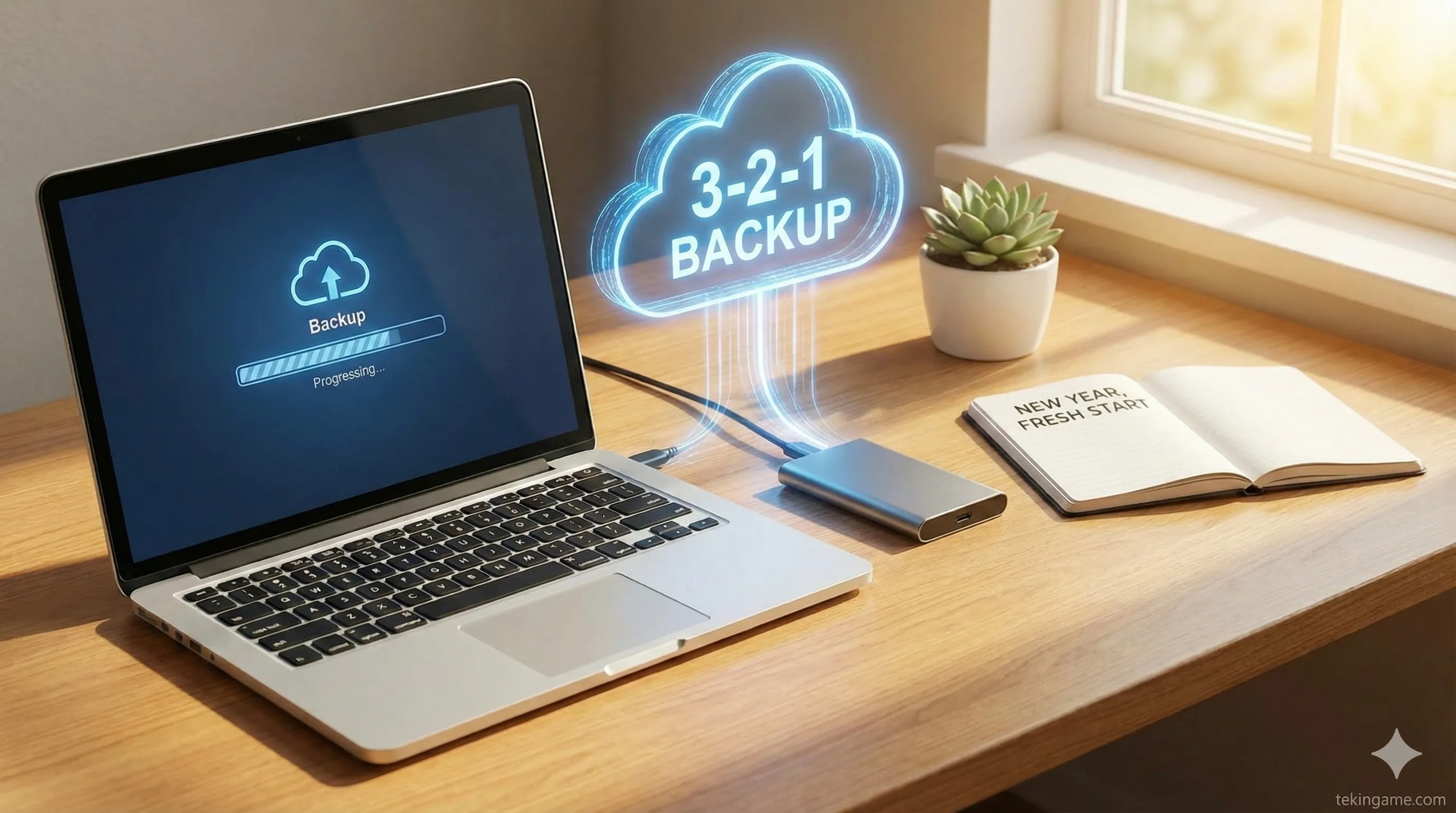
قاعدة 3-2-1 الذهبية
هذا هو المعيار العالمي لحماية البيانات:
- 3 نسخ: احتفظ بثلاث نسخ إجمالية من بياناتك (نسخة أصلية + نسختين احتياطيتين).
- 2 تنسيق مختلف: احفظها على وسيطين مختلفين (مثلاً واحدة على اللابتوب، وواحدة على قرص SSD خارجي).
- 1 خارج الموقع: احتفظ بنسخة واحدة بعيداً (تخزين سحابي مثل Google Drive أو iCloud).
النظافة المادية (نعم، هذا مهم أيضاً!)
الآن بعد أن أصبح الجهاز نظيفاً من الداخل، نظفه من الخارج. استخدم عود أسنان خشبي لإزالة الوبر برفق من منفذ الشحن في هاتفك (سبب شائع لفشل الشحن). عقم الشاشة ولوحة المفاتيح بمحلول مناسب وقطعة قماش ناعمة (Microfiber). الجهاز النظيف يعطيك شعوراً بالبداية الجديدة.
٦. قسم إضافي: الصحة العقلية الرقمية (الإشعارات والبريد)
هذا القسم اختياري، لكن تأثيره على راحة بالك في 2026 سيكون مذهلاً.
تصفير البريد (Inbox Zero): في جيميل، ابحث عن كلمة unsubscribe. ستظهر لك قائمة بالنشرات الإخبارية التي لم تفتحها منذ سنوات. قم بإلغاء الاشتراك فيها جميعاً. ثم، قم بتصفية الرسائل الترويجية الأقدم من عام واحذفها دفعة واحدة.
صيام الإشعارات: اذهب إلى إعدادات هاتفك. هل تحتاج حقاً لمعرفة اللحظة التي يبدأ فيها شخص ما بثاً مباشراً على إنستغرام؟ أوقف الإشعارات لكل شيء باستثناء المكالمات، والرسائل النصية، وتطبيقات العمل. دعك أنت من يقرر متى تتفقد هاتفك، وليس العكس.
الخلاصة: دخول العام الجديد بحمل خفيف
مبروك أيها القائد! 🎉 إذا اتبعت هذه الخطوات، فأنت الآن تمتلك جهازاً أخف بعدة غيغابايتات، ويعمل بشكل أسرع، وأكثر أماناً بكثير. لكن الأهم من ذلك، هو أن عقلك أصبح الآن أكثر تنظيماً.
التكنولوجيا يجب أن تخدمنا، لا أن تكون عبئاً علينا. أقترح وضع تذكير (Reminder) في تقويمك بعد 6 أشهر من الآن لتكرار هذه العملية. عام 2026 سعيد؛ أتمنى أن يكون عاماً مليئاً بالسرعة، والأمان، والتقدم.
أي خطوة كانت الأصعب بالنسبة لك؟ حذف الصور أم تنظيم الملفات؟ شاركنا في التعليقات.