
۱. فاجعه خاموش: مانیتورهایی که روی ۶۰ هرتز خوابیدهاند
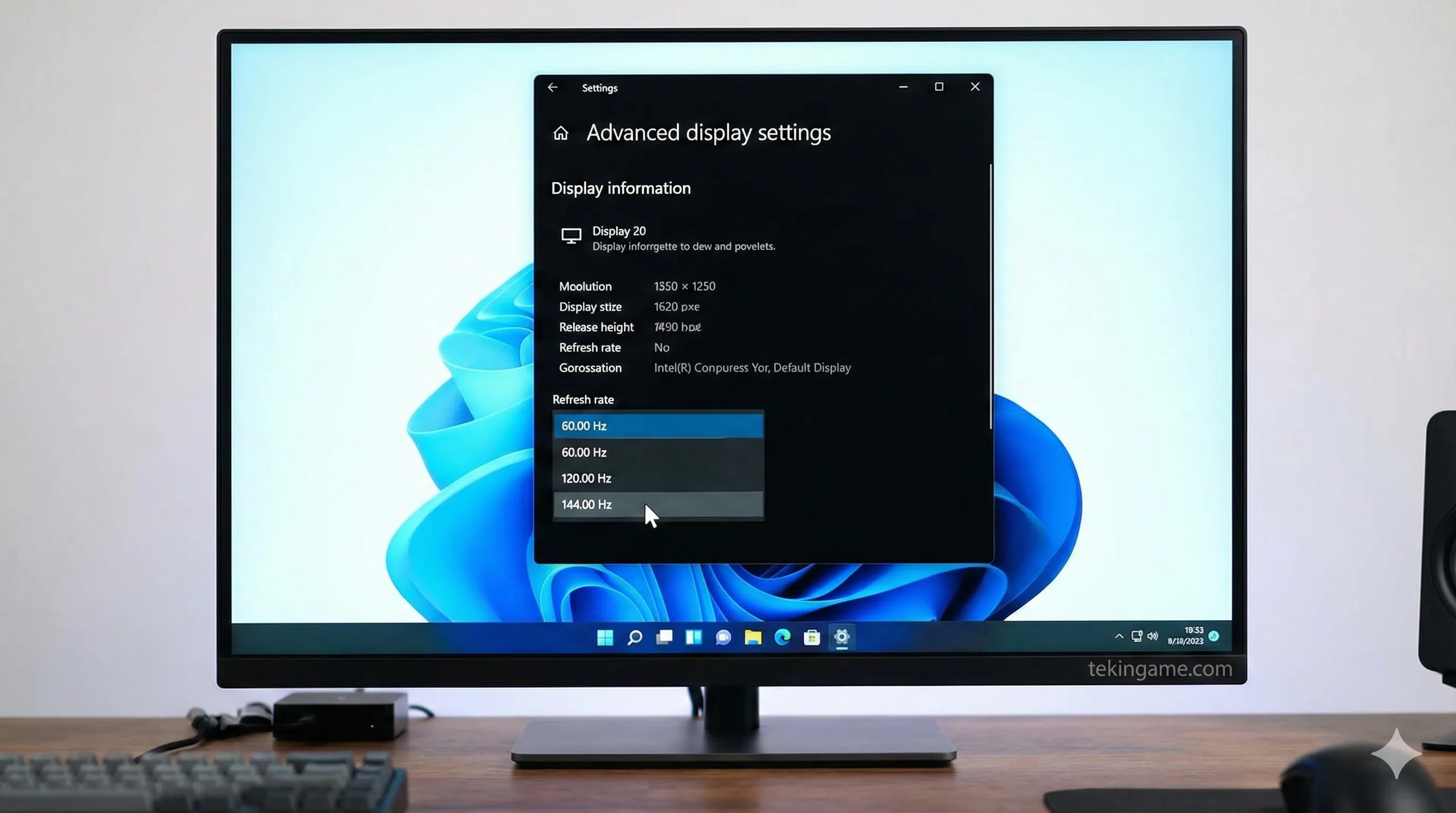
این شایعترین اشتباه تاریخ پیسی گیمینگ است. شما مانیتور Alienware یا LG جدیدتان را با کابل DisplayPort وصل میکنید، تصویر روشن میشود و همه چیز عالی به نظر میرسد. اما ویندوز به طور پیشفرض، برای حفظ سازگاری، رفرشریت را روی ۶۰ هرتز قفل میکند.
چطور چک کنیم و اصلاح کنیم؟
این مراحل را همین الان انجام دهید (حتی اگر فکر میکنید تنظیم است):
- روی دسکتاپ کلیک راست کنید و Display Settings را بزنید.
- به پایین اسکرول کنید و گزینه Advanced display را پیدا کنید.
- در بخش Choose a refresh rate، عدد را چک کنید. اگر روی 60.00 Hz است، تبریک میگویم! شما تا الان نیمی از پول مانیتور را دور ریخته بودید.
- آن را روی بالاترین عدد ممکن (مثلاً 144Hz، 165Hz یا 240Hz) قرار دهید.
مانیتورهای OLED نیاز به "کالیبراسیون HDR" دارند. ویندوز ۱۱ قابلیتی به نام Auto HDR دارد، اما کافی نیست.
حتماً نرمافزار رایگان Windows HDR Calibration را از فروشگاه مایکروسافت دانلود کنید و مراحل تست نوری آن را انجام دهید تا جزئیات در سایهها (Shadow Detail) گم نشوند.
۲. سرعت دزدی: فعالسازی پروفایل XMP/EXPO برای رمها
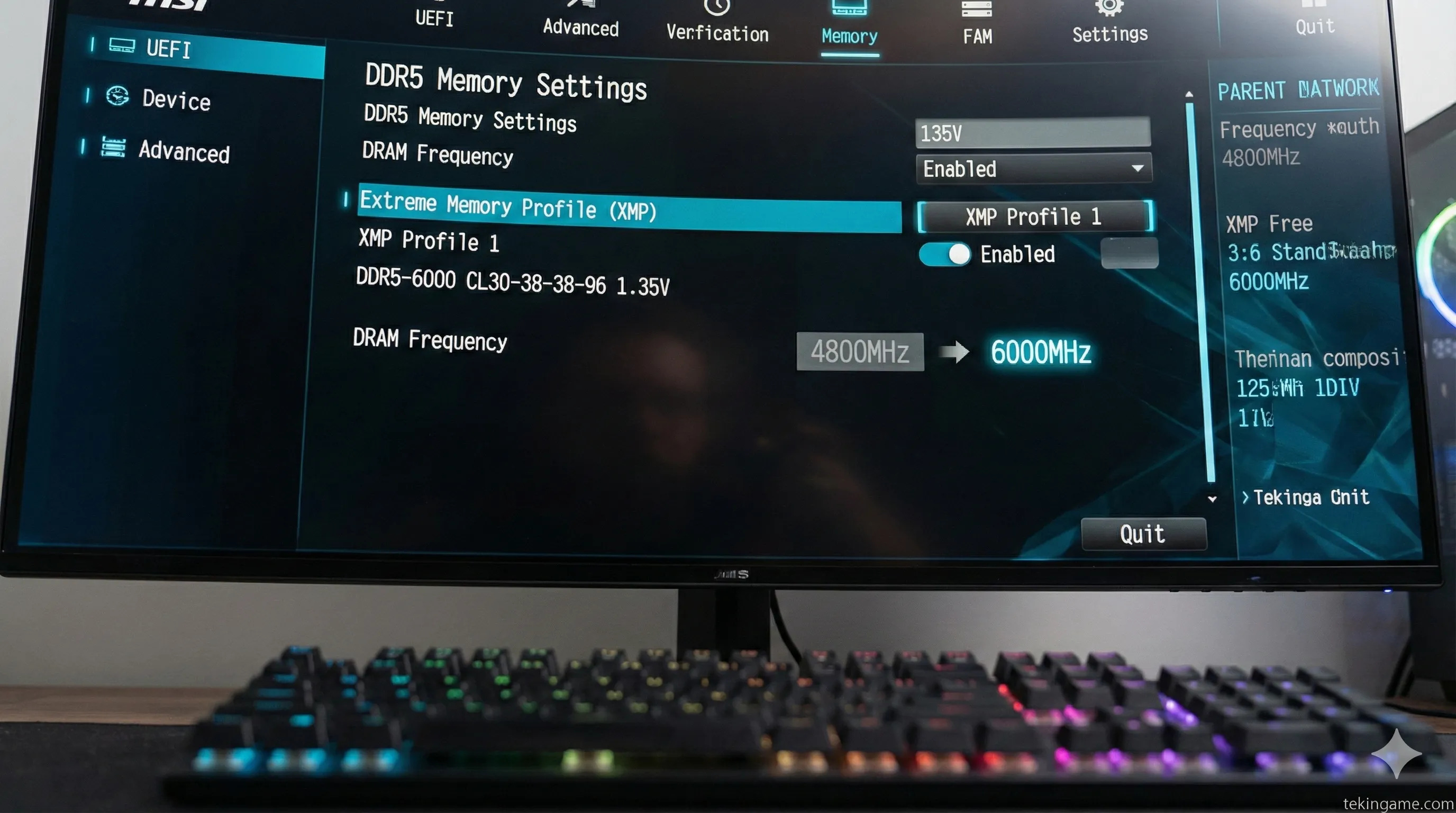
شما رم DDR5 با سرعت 6000MHz خریدهاید. آن را نصب میکنید و سیستم روشن میشود. اما اگر وارد Task Manager شوید، میبینید سرعت رم روی 4800MHz است! چرا؟
چون استاندارد جهانی (JEDEC) سرعت پایه را پایین نگه میدارد تا سیستم با هر مادربردی بالا بیاید. شما باید به مادربرد "اجازه" دهید تا با سرعت نهایی کار کند.
ماموریت در بایوس (BIOS):
- سیستم را ریستارت کنید و دکمه Delete یا F2 را پشت سر هم بزنید تا وارد محیط بایوس شوید.
- اگر پردازنده اینتل دارید، دنبال گزینهای به نام X.M.P (Extreme Memory Profile) بگردید.
- اگر پردازنده رایزن (AMD) دارید، دنبال گزینه EXPO یا D.O.C.P بگردید.
- آن را از حالت Disabled به Profile 1 تغییر دهید.
- دکمه F10 را بزنید تا تنظیمات ذخیره (Save & Exit) شود.
حالا سیستم شما ۱۰ تا ۱۵ درصد در بازیها سریعتر شده است، کاملاً رایگان!
۳. جادوی رایگان گرافیک: Resizable BAR
این تکنولوژی که چند سالی است آمده، به پردازنده (CPU) اجازه میدهد به جای تکهتکه خواندن حافظه گرافیک، به **کل حجم VRAM** به صورت یکجا دسترسی داشته باشد. نتیجه؟ افزایش ۵ تا ۱۰ درصدی فریمریت در بازیهایی مثل Red Dead Redemption 2 و Cyberpunk 2077.
چطور فعالش کنیم؟ (نیاز به کمی دقت)
این قابلیت هم در بایوس مادربرد مخفی شده است:
- وارد بایوس شوید (دکمه Del/F2).
- به بخش تنظیمات پیشرفته (Advanced Mode) بروید (معمولاً با زدن F7).
- تب Boot یا PCI Subsystem Settings را پیدا کنید.
- گزینهای به نام Above 4G Decoding را پیدا کرده و Enable کنید.
- بلافاصله گزینهای به نام Re-Size BAR Support ظاهر میشود. آن را هم Auto یا Enable کنید.
- ذخیره کنید و خارج شوید.
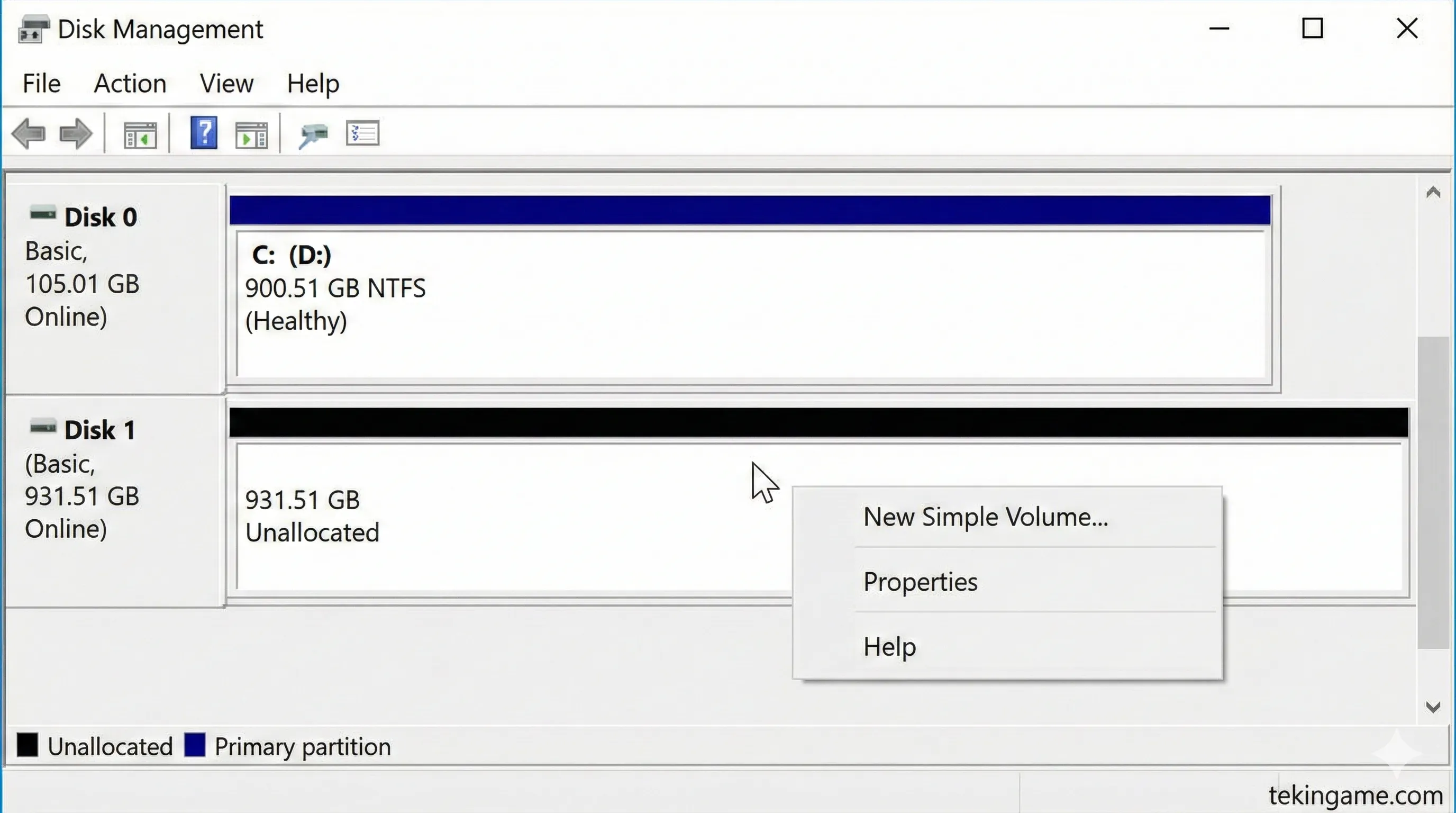
چطور بفهمیم فعال شده؟ در ویندوز، پنل کنترل NVIDIA را باز کنید، روی System Information کلیک کنید. در لیست باید ببینید: Resizable BAR: Yes.
۴. درایو نامرئی: چرا SSD جدیدم بالا نمیاد؟
این سوالی است که امروز در دایرکتهای ما زیاد پرسیده خواهد شد.
شما SSD جدید (مثلاً WD Black) را داخل کیس گذاشتید، اما وقتی وارد This PC میشوید، درایو جدید نیست! نترسید، SSD سالم است. ویندوز فقط آن را "نمیشناسد".
مراحل معرفی SSD به ویندوز:
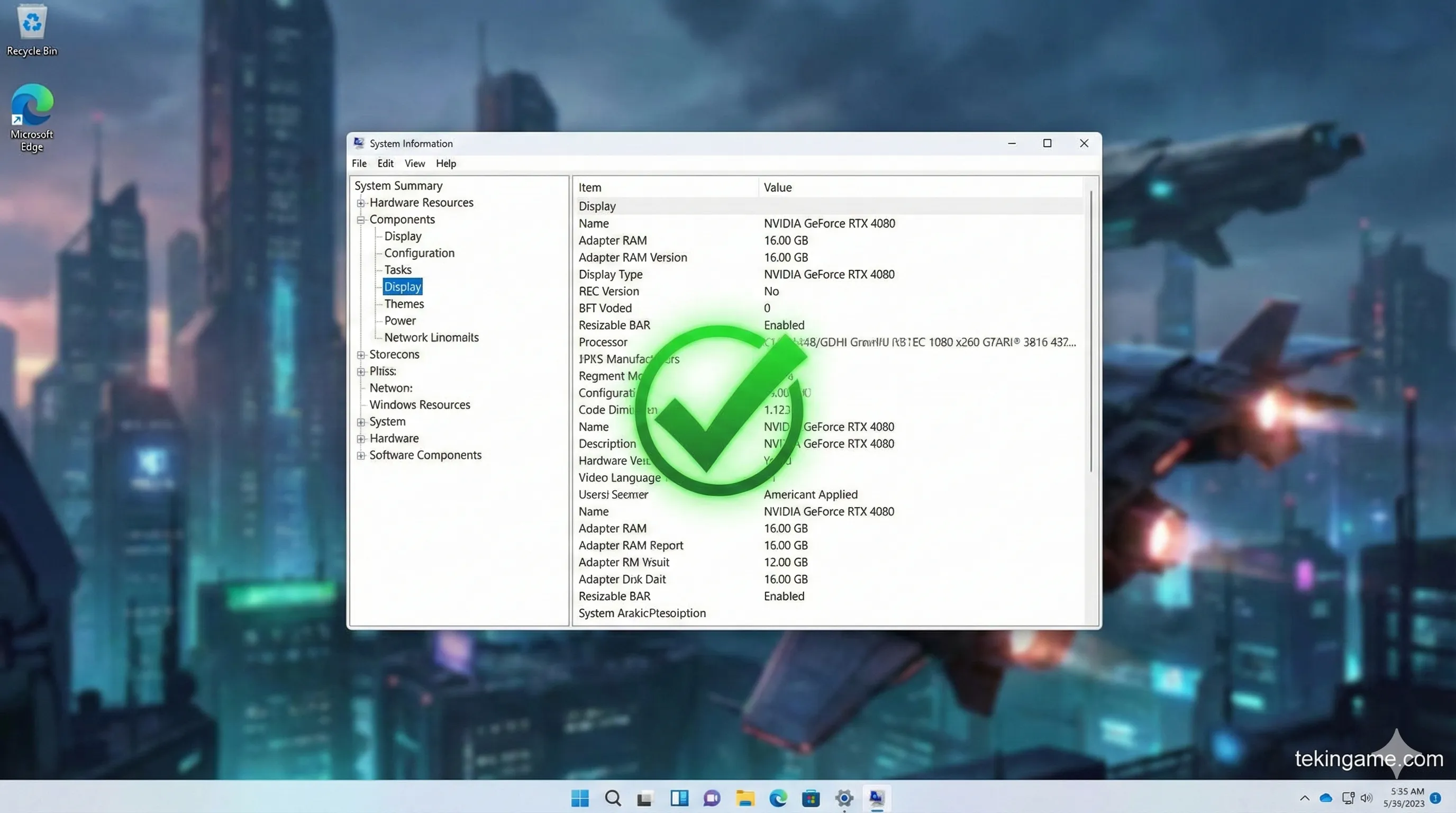
- روی دکمه استارت کلیک راست کنید و Disk Management را انتخاب کنید.
- پنجرهای باز میشود که میگوید "You must initialize a disk". گزینه GPT (نه MBR) را انتخاب کرده و OK بزنید.
- حالا در لیست پایین، یک نوار سیاه رنگ میبینید که نوشته Unallocated.
- روی نوار سیاه کلیک راست کنید، New Simple Volume را بزنید و فقط Next را بزنید تا تمام شود.
- حالا SSD شما با یک نام جدید (مثلاً Drive E) ظاهر شد.
۵. صاحبان PS5: انتقال استراتژیک
اگر امروز برای کنسولتان SSD خریدید، فقط نصب فیزیکی کافی نیست.
خیلی از کاربران SSD را نصب میکنند اما بازیها همچنان روی حافظه اصلی دانلود میشوند و SSD خالی میماند!
تنظیمات ضروری PS5:
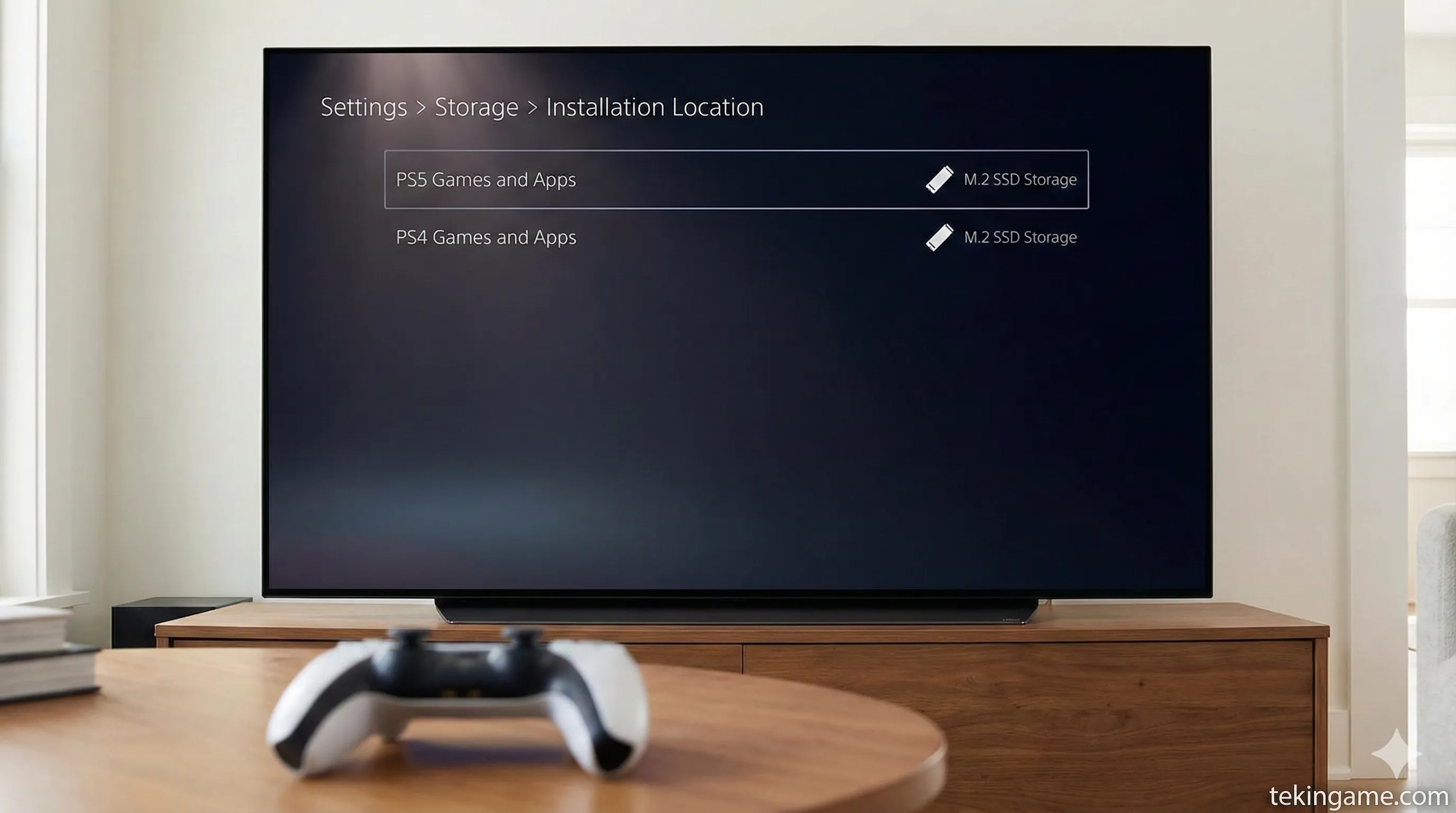
- به مسیر Settings > Storage > Installation Location بروید.
- گزینههای PS5 Games و PS4 Games را روی M.2 SSD Storage تنظیم کنید.
- نکته مهم: بازیهای قدیمیتان خودبهخود منتقل نمیشوند. باید به Console Storage بروید، بازیها را انتخاب کنید (Select Items to Move) و دستی آنها را به خانه جدیدشان بفرستید.
جمعبندی: چکلیست نهایی فرمانده
تبریک میگویم! سیستم شما حالا واقعاً "نو" شد.
اجازه ندهید سختافزار قدرتمندتان با تنظیمات ضعیف محدود شود. این ۵ مرحله را هر بار که ویندوز عوض میکنید یا قطعهای میخرید تکرار کنید.
- ✅ رفرشریت مانیتور چک شد؟
- ✅ پروفایل XMP رم فعال شد؟
- ✅ قابلیت Resizable BAR روشن شد؟
- ✅ درایو SSD فرمت و شناسایی شد؟
حالا بروید و از Cyberpunk رایگانی که صبح گرفتید، با حداکثر قدرت لذت ببرید. 🎮🚀