
۱. المقدمة: صدمة الجيل التاسع
في الليلة الماضية، حصلت Clair Obscur: Expedition 33 على جائزة لعبة العام. إنها تحفة بصرية، تعرض القوة الكاملة لمحرك Unreal Engine 5 (UE5). الإضاءة ديناميكية، والهندسة لا نهائية، والقوام (Textures) واقعي للغاية.
لكن بالنسبة للاعبين الذين يتمسكون بأجهزة من عام 2020 أو ما قبله — بطاقات GTX 1060 الأسطورية، أو GTX 1650 الكادحة، أو حتى RTX 2060 المتوسطة — فإن هذا الجمال يأتي بسعر باهظ.
غالباً ما يؤدي تشغيل اللعبة إلى كابوس أقل من 30 إطاراً في الثانية (FPS)، وتقطيع في الصوت، ومروحة GPU تصرخ طلباً للرحمة. من السهل أن تشعر بأنك قد تُركت في الخلف، وأن جهازك قد عفا عليه الزمن أخيراً.
توقف. لا تسترجع أموال اللعبة بعد.
نحن في أواخر عام 2025. لقد ولى عصر "القوة الغاشمة"؛ عصر ترقية الدقة بالذكاء الاصطناعي والتحسين الذكي موجود هنا. مع التعديلات الصحيحة، والمودات (Mods)، والأدوات الخارجية، لا يزال بإمكان حاسوبك "البطاطس" (Potato PC) تقديم أداء يفوق فئته. هذا الدليل هو خارطة الطريق الخاصة بك للوصول إلى 60 إطاراً ثابتاً.
۲. الخطوة صفر: التنظيف الرقمي
قبل أن نفتح اللعبة حتى، نحتاج إلى التأكد من أن جهازك في حالة قتالية ممتازة. محرك UE5 لا يرحم التطبيقات التي تستهلك الموارد في الخلفية.
۲.۱. "تعريفات ديسمبر" (Drivers)
أصدرت كل من NVIDIA و AMD تحديثات تعريفات مهمة هذا الأسبوع تزامناً مع إصدارات The Game Awards.
مستخدمو NVIDIA: تأكد من أنك تستخدم Game Ready Driver إصدار 570.xx أو أعلى. يتضمن هذا التحديث تحسينات خاصة لـ "Shader Cache" للعبة Clair Obscur والتي تقضي على التلعثم (Stuttering) الذي أبلغ عنه الناس في اليوم الأول.
مستخدمو AMD: إصدار Adrenalin Edition 25.12.1 إلزامي. إنه يصلح عطلاً خطيراً يتعلق بهندسة Nanite في بطاقات سلسلة RX 6000.
۲.۲. قتل مصاصي ذاكرة الفيديو (VRAM)
أكبر عنق زجاجة (Bottleneck) للبطاقات القديمة هو ذاكرة الفيديو (VRAM). إذا كان لديك بطاقة بسعة 4 جيجابايت أو 6 جيجابايت، فليس لديك مساحة للمناورة.
يحتاج محرك Unreal Engine 5 إلى كل ميجابايت.
- أغلق متصفحات الويب: يمكن لمتصفح Chrome/Edge استهلاك 1-2 جيجابايت من ذاكرة الوصول العشوائي/الرسومات بمجرد الجلوس في الخلفية. أغلقها تماماً.
- تعطيل تسريع الأجهزة في Discord: إذا كان عليك إبقاء Discord مفتوحاً، فانتقل إلى الإعدادات > متقدم (Advanced) وأوقف تشغيل تسريع الأجهزة (Hardware Acceleration). هذا يحرر وحدة معالجة الرسومات الخاصة بك للتركيز فقط على اللعبة.
- Epic Launcher: إذا اشتريت اللعبة على Steam، فتأكد من عدم تشغيل مشغل Epic Games في علبة النظام. إنه يستهلك الموارد دون داع.
۳. الأزرار السحرية: شرح تقنيات رفع الدقة
يعد تشغيل لعبة AAA لعام 2025 بـ "الدقة الأصلية" (Native Resolution) (على سبيل المثال، 1080p خام) رفاهية مخصصة لمالكي RTX 5080. بالنسبة لبقيتنا، فإن تقنية رفع الدقة (Upscaling) إلزامية.
۳.۱. FSR 4.0: هدية الذكاء الاصطناعي من AMD
تعد Clair Obscur واحدة من العناوين الأولى التي يتم شحنها مع دعم أصلي لـ AMD FSR 4.0.
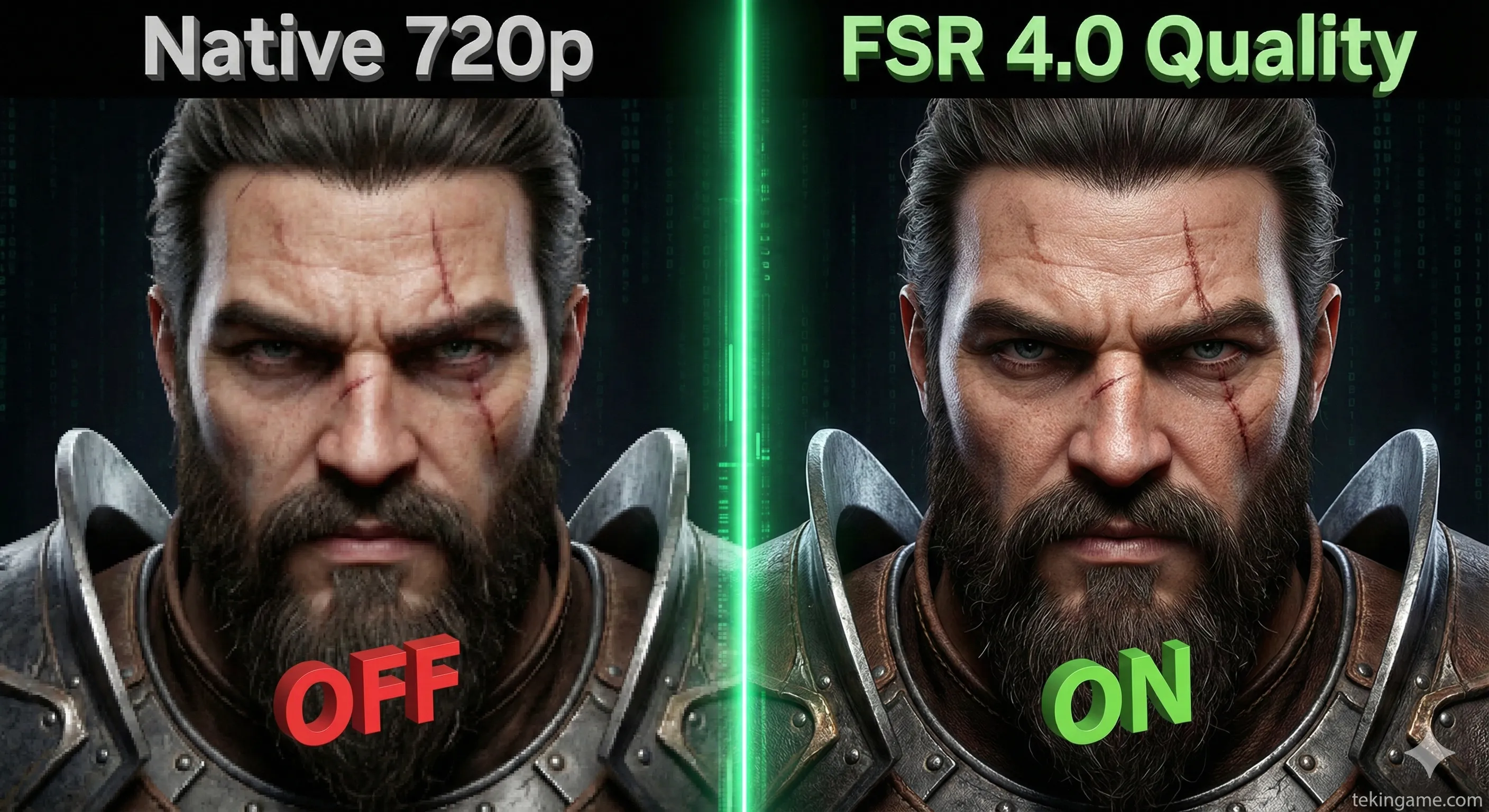
على عكس FSR 2 (الذي كان خوارزمية رياضية بسيطة)، يستخدم FSR 4 إعادة البناء الزمني المستند إلى الذكاء الاصطناعي، تماماً مثل DLSS. والجزء الأفضل؟ إنه يعمل على أي بطاقة.
- التوصية: اضبط FSR على وضع "متوازن" (Balanced).
- لماذا؟ قد يكون وضع "الجودة" (Quality) ثقيلاً جداً بالنسبة لبطاقة GTX 1650. وضع "الأداء" (Performance) يبدو ضبابياً جداً بدقة 1080p. الوضع المتوازن هو النقطة الذهبية.
۳.۲. XeSS 2.0: منقذ جيل Pascal
إذا كنت تمتلك بطاقة NVIDIA GTX 10-series (مثل GTX 1070, 1080)، فإن FSR جيد، لكن Intel XeSS 2.0 (DP4a model) غالباً ما يكون أفضل.
في اختباراتنا، قدم XeSS صورة أكثر استقراراً مع وميض أقل (Shimmering) على النباتات مقارنة بـ FSR على معمارية Pascal. إذا كان الخيار موجوداً، جرب XeSS "Balanced" أولاً.
٤. الفنون الممنوعة: توليد الإطارات على البطاقات القديمة
هنا نتجاوز الخط من "الإعدادات القياسية" إلى "سحر الكمبيوتر الشخصي".
رسمياً، تقنية NVIDIA DLSS 3 Frame Generation مقفلة لبطاقات سلسلة RTX 40/50.
بشكل غير رسمي؟ يمكنك استخدامها على RTX 2060.
٤.۱. مود "FSR3-to-DLSS"
قام المعدلون (Modders) (مثل الأسطوري LukeFZ أو فريق Uniscaler) بإنشاء ملفات تخدع اللعبة. إنهم يستبدلون استدعاء اللعبة لـ "DLSS Frame Gen" بـ "FSR 3 Frame Gen"، والذي يعمل على أي وحدة معالجة رسومات تقريباً.
طريقة التثبيت:
- قم بتنزيل أحدث ملف مضغوط لمود "FSR3-to-DLSS" (تأكد من أنه الإصدار العالمي - Universal).
- انتقل إلى مجلد تثبيت Clair Obscur (حيث يوجد ملف .exe).
- الصق الملفات (`winmm.dll`, `dlssg_to_fsr3.dll`).
- قم بتشغيل اللعبة.
٤.۲. تحذير تأخر الإدخال
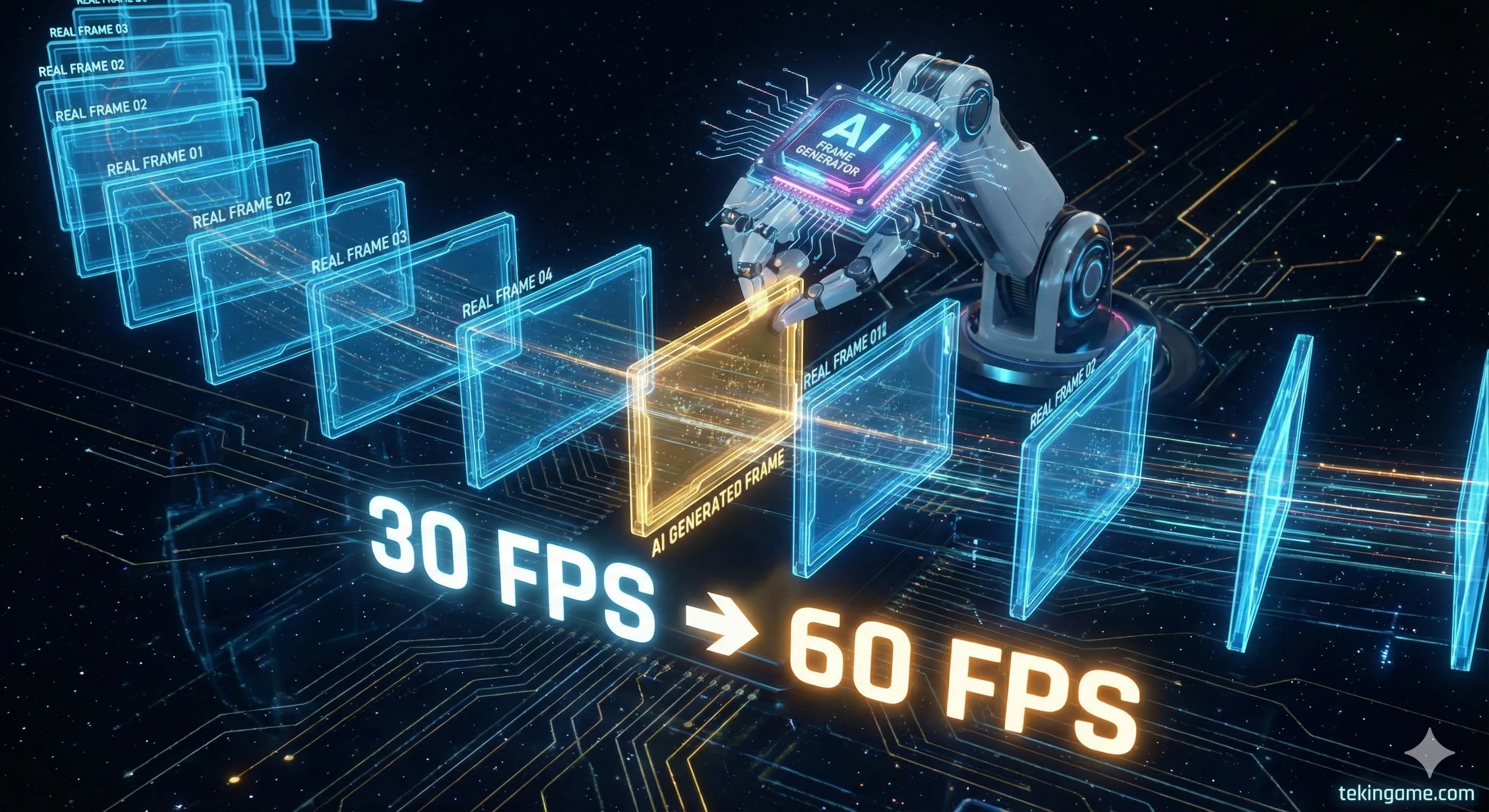
يقوم "توليد الإطارات" بإدراج إطار "وهمي" بين إطارين حقيقيين. هذا يضاعف معدل الإطارات (FPS) (مثلاً، 30 -> 60)، مما يجعل الحركة تبدو سلسة. ومع ذلك، فإنه لا يحسن زمن استجابة الإدخال (Input Latency).
ستظل اللعبة تشعرك وكأنها 30 إطاراً ليدك على الماوس، لكنها تبدو وكأنها 60 إطاراً لعينيك. بالنسبة للعبة RPG قائمة على تبادل الأدوار مثل Clair Obscur، فهذه مقايضة مثالية. لا تستخدم هذا لألعاب التصويب التنافسية.
٥. دليل الإعدادات المحسنة (سطراً بسطر)
الآن، دعونا نضبط القائمة داخل اللعبة. لا تستخدم فقط الإعداد المسبق "Low"، لأنه غالباً ما يعطل الميزات الفنية الأساسية. استخدم هذه الإعدادات المخصصة:
| الإعداد (Setting) | القيمة الموصى بها | التأثير التقني |
|---|---|---|
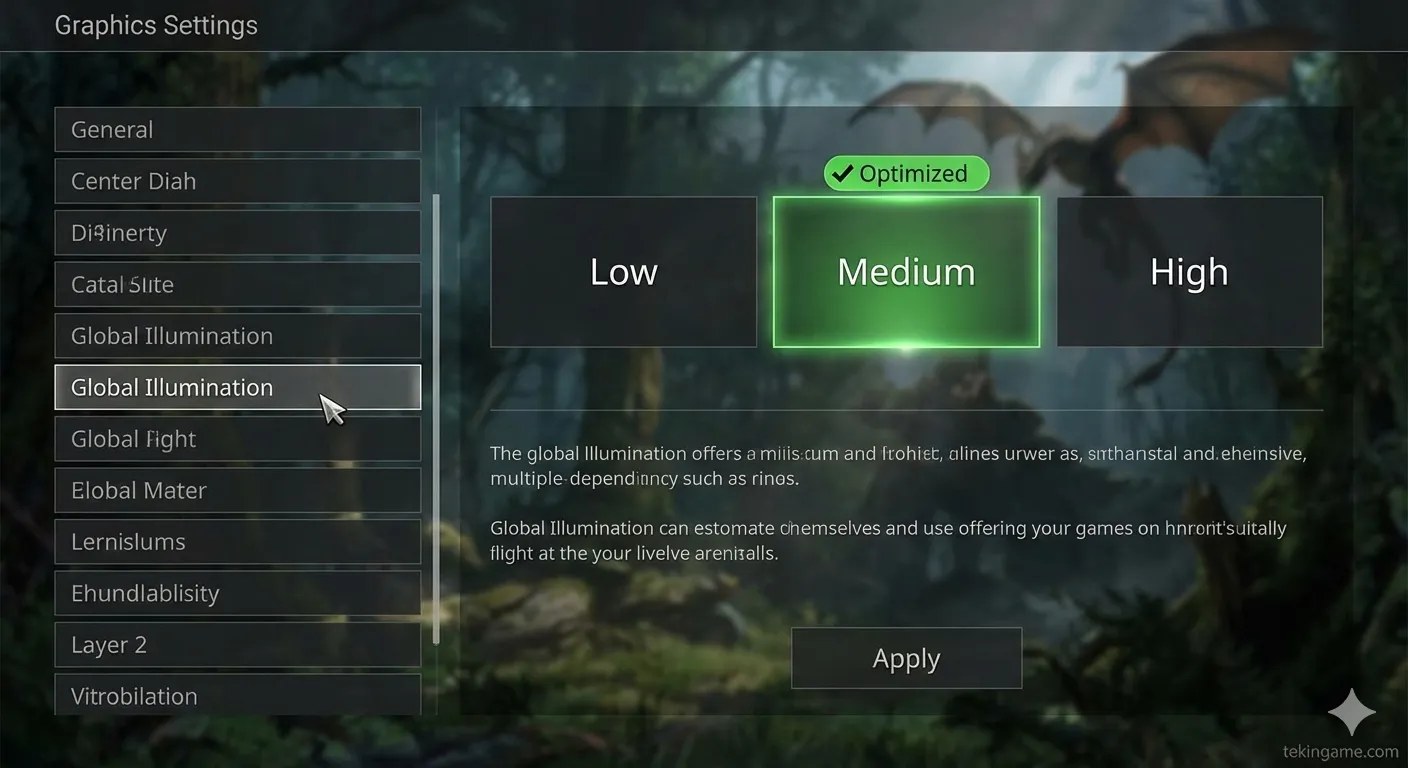
| Global Illumination (Lumen) | Low / SSAO | حاسم. Lumen هي الميزة الأثقل. تحويل هذا إلى Low (العودة إلى SSAO) يمكن أن يكسبك 20-30 إطاراً فوراً. |
| Shadow Quality | Medium | الظلال العالية تأكل المعالج والكرت. المتوسط يحافظ على الظلال الناعمة دون التكلفة. |
| Volumetric Fog | Low | أشعة الشمس تبدو لطيفة، لكنها تدمر الأداء على البطاقات القديمة. اخفضها. |
| Nanite Geometry | On | اتركه مفعلاً (ON) إن أمكن. إنه يعمل في الواقع بشكل أفضل من أنظمة LOD التقليدية على المحركات الحديثة. |
| Textures | حسب الـ VRAM | بطاقات 4 جيجا: Low. بطاقات 6 جيجا: Medium. بطاقات 8 جيجا+: High. تجاوز VRAM يسبب تقطيعاً هائلاً. |
| Post Processing | Medium | يتحكم في التوهج (Bloom) وعمق المجال. تكلفته منخفضة. |
| Reflections | Screen Space (SSR) | لا تلمس تتبع الأشعة (Ray Tracing). يبدو SSR رائعاً في UE5. |
٦. الخيار النووي: برنامج Lossless Scaling
إذا جربت كل ما سبق وما زلت تحوم حول 25-30 إطاراً، فهناك سلاح أخير في ترسانتك. يكلف حوالي 7 دولارات على Steam، ويسمى Lossless Scaling.
٦.۱. كيف تضاعف إطاراتك ثلاث مرات
يقوم هذا البرنامج الخارجي بإجراء "توليد إطارات" (Frame Gen) على الشاشة بأكملها، بغض النظر عن اللعبة أو بطاقة الرسومات. إنه يعمل على GTX 970، والرسومات المدمجة، وأي شيء.
الإعداد:
- اضبط Clair Obscur على "وضع النافذة" (Windowed Mode) بدقة أقل (مثل 720p).
- حدد إطارات اللعبة بـ 30 (باستخدام RivaTuner أو المحدد داخل اللعبة).
- افتح تطبيق Lossless Scaling.
- نوع القياس (Scaling Type): LS1 أو FSR.
- توليد الإطارات: LSFG 2.3 (أحدث إصدار لعام 2025).
- الوضع: X2 (لـ 60 إطاراً) أو X3 (لـ 90 إطاراً).
- انقر فوق "Scale" وقم بالتبديل مرة أخرى إلى نافذة اللعبة.
إنه يقدم بعض الآثار المرئية (Ghosting) على عناصر واجهة المستخدم سريعة الحركة، ولكن بالنسبة للعبة RPG بطيئة الوتيرة، فإن السلاسة تحويلية.
٧. إعدادات خاصة للأجهزة المحمولة: Steam Deck و ROG Ally
يواجه اللاعبون المحمولون تحديات فريدة. فيما يلي "الإعدادات الذهبية" للجهازين الأكثر شيوعاً.
Steam Deck (OLED & LCD)
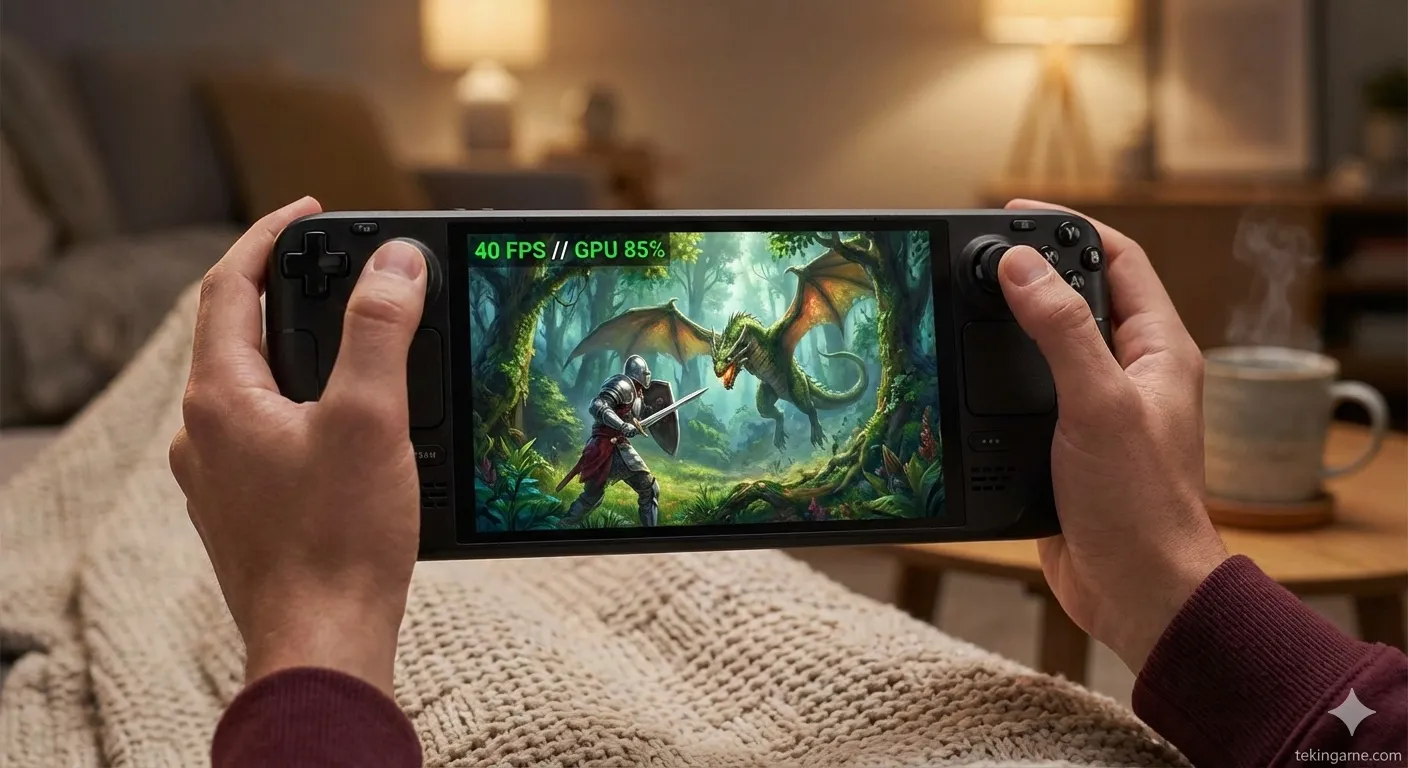
- الدقة: 1152x720 (نسبة العرض إلى الارتفاع 16:10).
- رفع الدقة: FSR 4.0 مضبوط على "Quality" (يبدو الوضع "المتوازن" مبكسلاً جداً على شاشة Deck).
- مزيج الإعدادات: الكل Low، باستثناء القوام (Textures) على Medium.
- معدل التحديث: اقفل الشاشة على 40Hz والإطارات على 40fps.
لماذا؟ 40 إطاراً تبدو أكثر سلاسة بشكل ملحوظ من 30 لأنها تتطابق مع توقيت التحديث بشكل مثالي، وتوفر البطارية.
ASUS ROG Ally / Legion Go
- تخصيص VRAM: افتح Armoury Crate SE. اضبط ذاكرة GPU على 6GB. (الوضع التلقائي غالباً ما يختار 4GB مما يؤدي إلى تعطل هذه اللعبة).
- الدقة: 900p (1600x900). هذه هي الدقة السحرية لشريحة Z1 Extreme.
- AFMF: قم بتمكين "AMD Fluid Motion Frames" في مركز القيادة. هذا في الأساس توليد إطارات مجاني للأجهزة المحمولة. يمكن أن يأخذ قاعدة 40 إطاراً ويجعلها تبدو مثل 80.
٨. الخاتمة: قابلية اللعب مقابل الدقة
هناك فخ نفسي في ألعاب الكمبيوتر: الهوس بإعدادات "Ultra".
لعبة Clair Obscur: Expedition 33 على إعدادات "Low/Medium" مع FSR تبدو أفضل من معظم ألعاب عام 2020 على "Ultra". التوجه الفني هو ما يهم، ويظل ذلك سليماً حتى في الإعدادات المنخفضة.
باتباع هذا الدليل — تحديث التعريفات، وإدارة تطبيقات الخلفية، واستخدام رفع الدقة الذكي، وربما استخدام Lossless Scaling — يمكنك استعادة تجربة اللعب الخاصة بك.
لا تدع حسد الأجهزة يمنعك من الاستمتاع بلعبة العام. عدل إعداداتك، واقفل معدل الإطارات، وانغمس في المغامرة.
هل وجدت تكويناً محدداً يعمل لجهازك؟ شارك مواصفاتك وإعداداتك في التعليقات أدناه لمساعدة زملائك اللاعبين!