١. فهم العدو: ماذا يرى الوكلاء (Agents) في الواقع؟
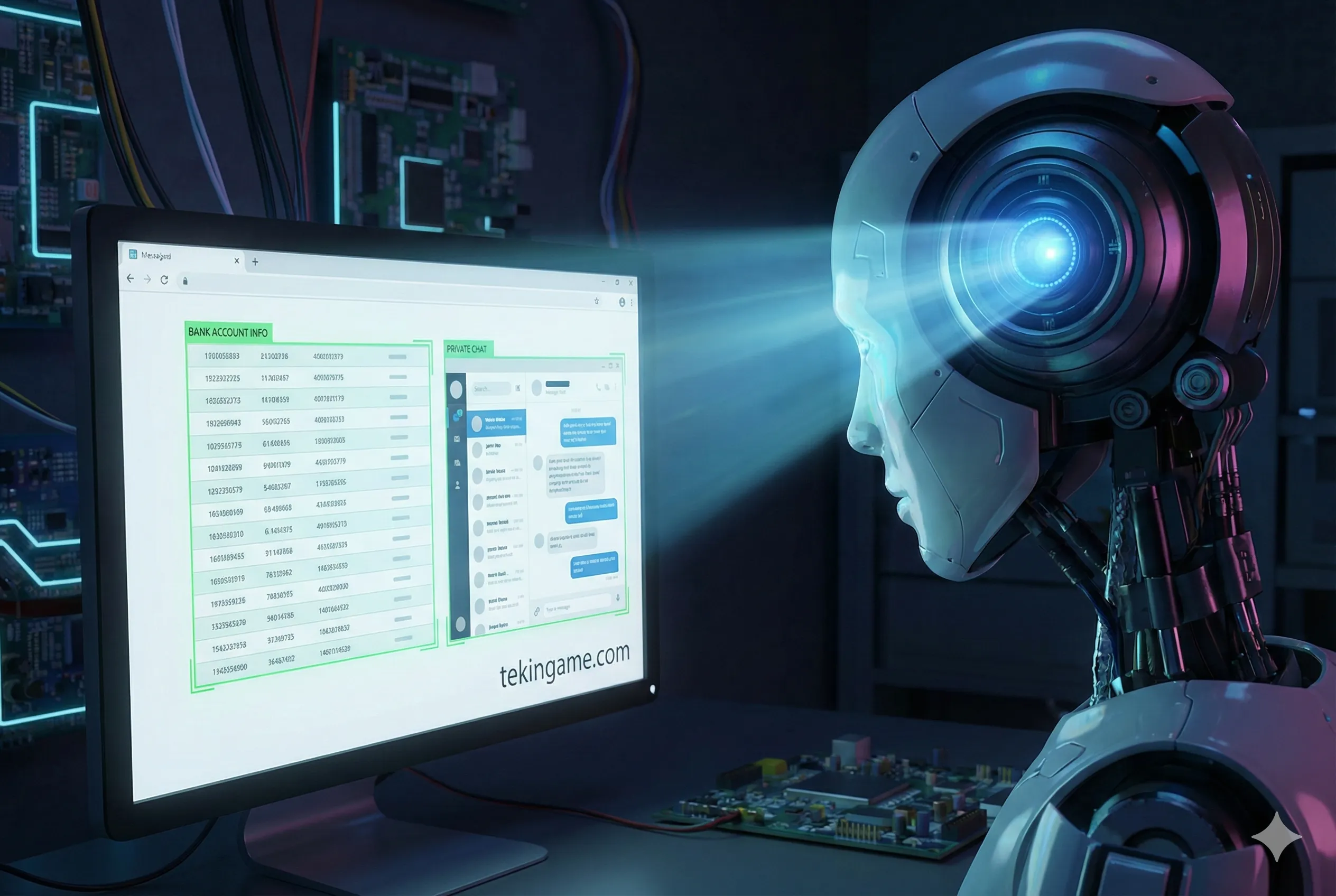
قبل أن نتمكن من الدفاع عن أنفسنا، يجب أن نفهم طبيعة الهجوم. تستخدم وكلاء الذكاء الاصطناعي الحديثة، مثل OpenAI Operator أو Microsoft Copilot Vision، تقنية تسمى VLM (نموذج اللغة المرئي).
على عكس الروبوتات القديمة التي تقرأ كود الموقع (HTML)، فإن هؤلاء الوكلاء "يرون" البكسلات تماماً مثل العين البشرية. يقومون بتحليل شاشتك 30 مرة في الثانية. يمكنهم تحديد أنك مكتئب بناءً على قائمة تشغيل Spotify الخاصة بك، وحساب ثروتك الصافية من خلال إلقاء نظرة على ورقة Excel المفتوحة، ورسم خريطة لدائرتك الاجتماعية من خلال مراقبة من تراسلهم على Telegram. الخطر لا يكمن فقط في الذكاء الاصطناعي؛ بل في أن هذه البيانات غالباً ما يتم إرسالها إلى السحابة لـ "تدريب النماذج".
٢. الطبقة الأولى: تنظيف نظام التشغيل (تصليد الويندوز)
لقد قامت مايكروسوفت بدمج الذكاء الاصطناعي بعمق في نواة Windows. لتأمين جهاز الكمبيوتر الخاص بك، نحتاج إلى إجراء "جراحة" لإعدادات نظام التشغيل.
٢.١. تعطيل Windows Recall و Copilot Vision
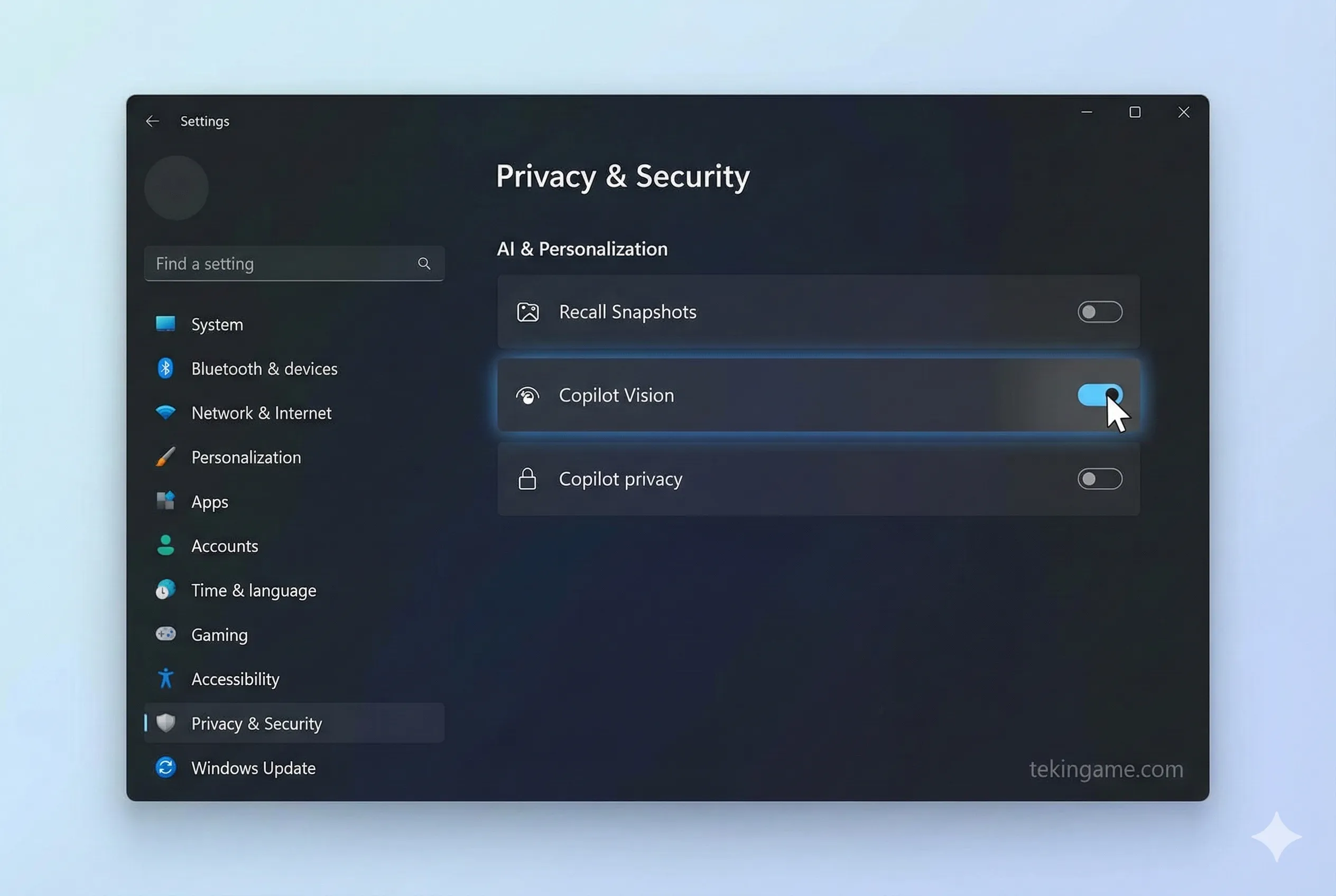
ميزة Recall (الاستدعاء)، التي تعد بـ "تذكر كل ما تفعله"، هي كابوس للخصوصية. فهي تلتقط لقطات شاشة لنافذتك النشطة كل بضع ثوانٍ. لتعطيلها تماماً:
- انتقل إلى
Settings > Privacy & Security > AI Permissions. - قم بتبديل "Recall Snapshots" إلى OFF.
- خطوة حاسمة: انقر فوق "Delete past activity" لمسح قاعدة البيانات الموجودة المخزنة على محرك الأقراص الخاص بك.
- ضمن
Search Permissions، قم بتعطيل "Cloud Content Search" لمنع فهرسة ملفاتك الشخصية بواسطة Bing.
٢.٢. قتل التتبع: استخدام أداة O&O ShutUp10++
حتى مع إيقاف تشغيل الإعدادات، يرسل Windows "بيانات تشخيصية" (Diagnostic Data) إلى المقر الرئيسي.
نوصي بأداة مفتوحة المصدر تسمى O&O ShutUp10++. تتيح لك هذه الأداة الخفيفة إيقاف تشغيل أكثر من 100 قناة قياس عن بعد (Telemetry) مخفية بنقرة واحدة. إنها تحظر تدفقات البيانات "الصامتة" التي تغذي خوارزميات الذكاء الاصطناعي ببيانات سلوك المستخدم.
نصيحة احترافية: أعد تشغيل هذه الأداة بعد كل تحديث رئيسي لنظام Windows، حيث تقوم مايكروسوفت غالباً بإعادة تعيين هذه الإعدادات بصمت.
٣. الطبقة الثانية: دفاع المتصفح (البوابة)
المتصفح هو المكان الذي تقضي فيه 90% من وقتك. لسوء الحظ، أصبح Google Chrome الآن مدمجاً بإحكام مع Gemini.
٣.١. لماذا يعتبر Chrome جاسوساً (الانتقال إلى Brave أو Firefox)
قامت جوجل مؤخراً بتنشيط واجهة برمجة تطبيقات "AI Nano" في Chrome، مما يسمح للمواقع الإلكترونية بالاستفادة من نموذج الذكاء الاصطناعي المدمج في المتصفح. هذا يخلق سطحاً هائلاً لجمع البصمات الرقمية.
الحل: انتقل إلى Firefox (Hardened) أو متصفح Brave. يحظر Brave "بصمة Canvas" ويقيد الوصول إلى WebGPU (المستخدم للمعالجة المحلية للذكاء الاصطناعي) بشكل افتراضي، مما يضمن عدم تمكن أي موقع ويب من تشغيل نموذج ذكاء اصطناعي على أجهزتك دون إذن.
٣.٢. إضافات أساسية: إرباك الخوارزمية
قم بتثبيت هذه الإضافات فوراً:
- uBlock Origin: ليس فقط للإعلانات، ولكن لحظر نصوص التتبع و "متعقبات البكسل".
- NoScript: (للمستخدمين المتقدمين) يمنع تشغيل أي كود JavaScript ما لم تسمح به صراحة.
- TrackMeNot: تقوم هذه الإضافة العبقرية بإجراء عمليات بحث عشوائية ومزيفة في Google في الخلفية أثناء تصفحك. إنها تغرق ملف بياناتك بضوضاء غير مفيدة (تسميم البيانات)، مما يجعل من المستحيل على وكيل الذكاء الاصطناعي بناء ملف تعريف دقيق لاهتماماتك.
٤. الطبقة الثالثة: تحصين الشبكة
إذا كان هناك وكيل يعمل على جهاز الكمبيوتر الخاص بك، فأنت بحاجة إلى منعه من "الاتصال بالمنزل" (Phoning Home).
٤.١. Portmaster: جدار الحماية الذي تحتاجه
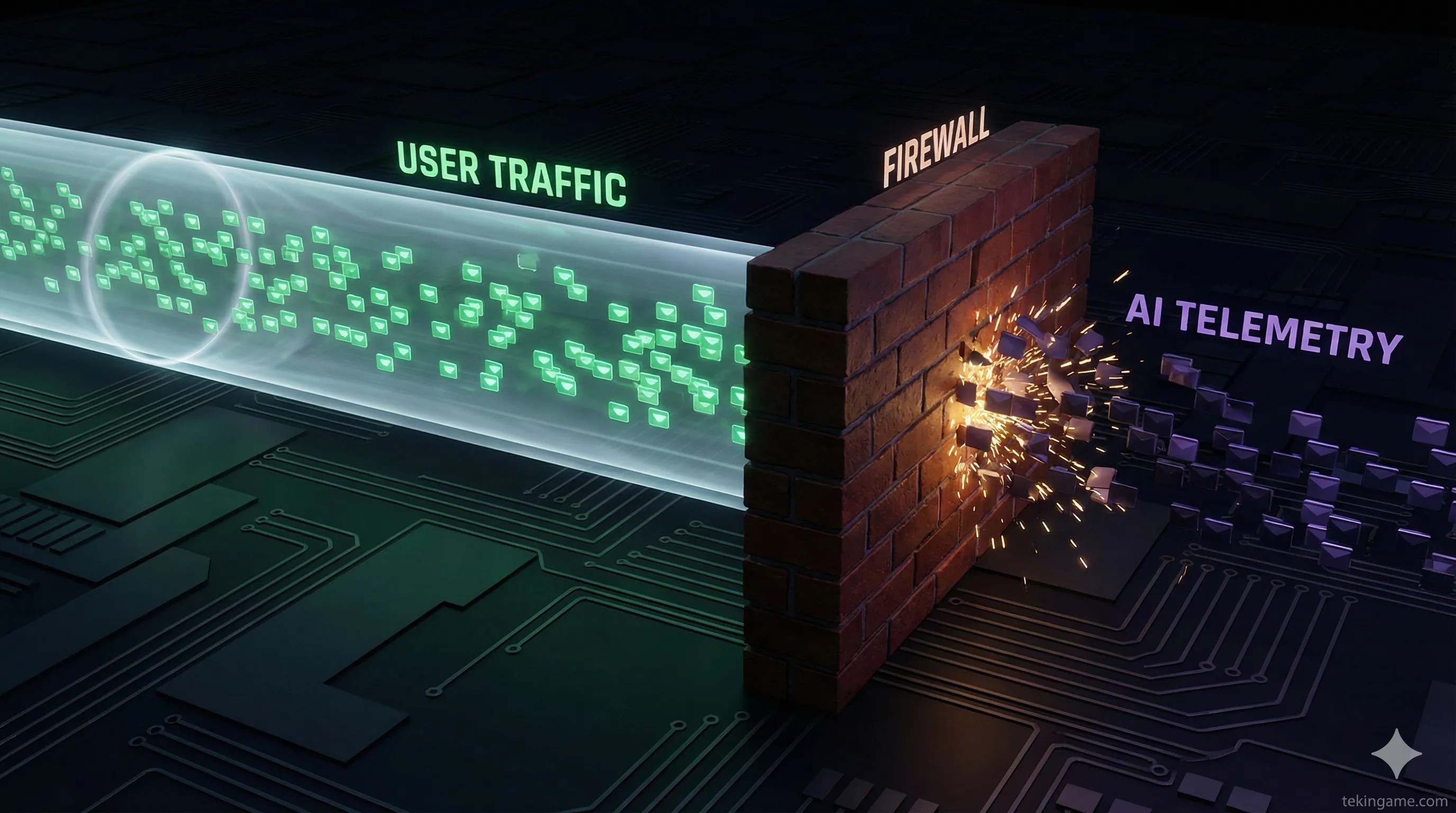
جدار حماية Windows القياسي ضعيف. نوصي ببرنامج Portmaster (من شركة Safing). يمنحك خريطة مرئية لكل تطبيق يتصل بالإنترنت.
يمكنك حظر "ملفات خدمات الذكاء الاصطناعي التنفيذية" (AI Service executables) بشكل محدد من الوصول إلى الإنترنت مع السماح لمتصفحك بالاتصال. إذا حاول copilot.exe إرسال البيانات، فسيقوم Portmaster بقطع الاتصال فوراً.
٥. الطبقة الرابعة: تكتيكات العزل (Sandboxing)
أحياناً تحتاج إلى استخدام الذكاء الاصطناعي، أو تحتاج إلى القيام بأعمال مصرفية على جهاز قد يكون مخترقاً. الحل هو "الصندوق الرملي" (Sandboxing).
٥.١. كيفية إبقاء الخدمات المصرفية منفصلة
يحتوي Windows على ميزة مدمجة تسمى Windows Sandbox (متوفرة في إصدارات Pro).
عندما تحتاج إلى الوصول إلى محفظة العملات المشفرة أو البنك الخاص بك:
- قم بتشغيل Windows Sandbox (يفتح نسخة مؤقتة ونظيفة من Windows).
- قم بعملك الحساس.
- أغلق النافذة. كل شيء بداخلها - ملفات تعريف الارتباط، السجل، الملفات - يتبخر فوراً. حتى لو كان هناك وكيل يراقب سطح المكتب الرئيسي الخاص بك، فلا يمكنه الرؤية داخل الصندوق الرملي.
٦. البديل: الذهاب محلياً (ذكاء اصطناعي غير متصل)
أن تكون "ضد الذكاء الاصطناعي" ليس هو الحل؛ الحل هو "الذكاء الاصطناعي السيادي". لماذا تطرح أسئلة خاصة على ChatGPT عندما يمكنك تشغيل نموذج محلياً؟
٦.١. لماذا يعتبر Ollama صديقك المفضل الجديد
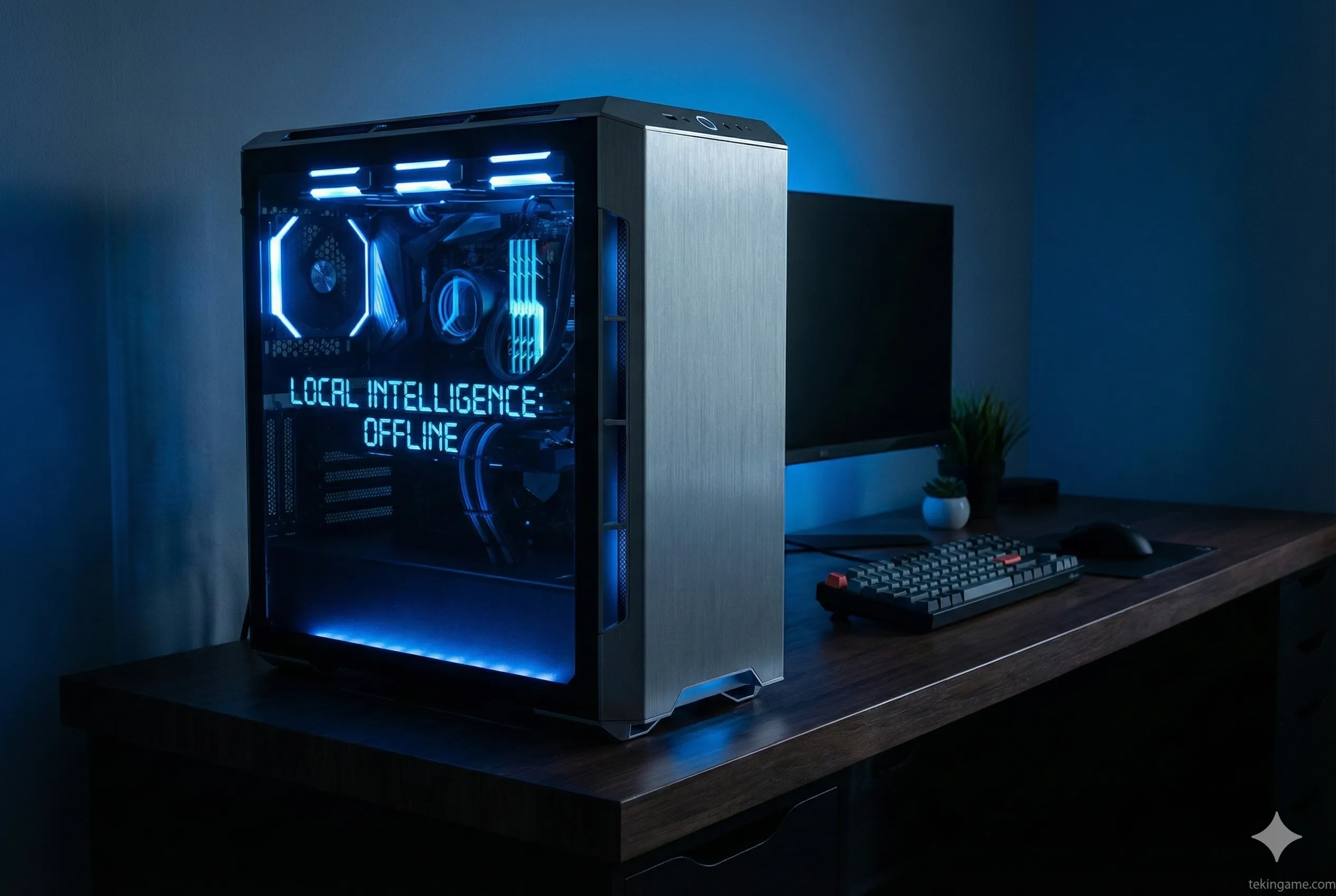
تتيح لك أدوات مثل Ollama أو LM Studio تنزيل نماذج قوية (مثل Llama 3 أو Mistral) وتشغيلها بالكامل على بطاقة الرسومات الخاصة بك (GPU).
الفائدة: يمكنك فصل كابل الإنترنت، وسيظل الذكاء الاصطناعي يعمل. يمكنك تغذيته بملفات PDF السرية الخاصة بشركتك لتلخيصها، ولن تغادر أي بيانات غرفتك. في عام 2025، يعد تشغيل "Local AI" هو الرمز النهائي للخصوصية الرقمية.
٧. قائمة التحقق النهائية للخصوصية في 2025
🛡️ بروتوكول دفاع "تكين جيم":
- ✅ تعطيل: Windows Recall ولقطات السجل.
- ✅ التبديل: من Chrome إلى Brave/Firefox.
- ✅ تثبيت: جدار حماية صارم مثل Portmaster.
- ✅ التمويه: استخدم "TrackMeNot" لتسميم جمع البيانات.
- ✅ العزل: استخدم Sandbox للخدمات المصرفية/العملات المشفرة.
- ✅ مادياً: قم بتغطية كاميرا الويب الخاصة بك (نعم، الشريط اللاصق لا يزال أفضل جدار حماية!).
عصر الوكلاء مثير، لكن تذكر: بياناتك هي العملة الجديدة. لا تنفقها بثمن بخس.