
١. المأساة الصامتة: "فخ الـ 60Hz"
هذا هو الخطأ الأكثر شيوعاً في تاريخ ألعاب الكمبيوتر الشخصي.
أنت تخرج شاشة الألعاب OLED الجديدة باهظة الثمن من الصندوق. تقوم بتوصيلها. الألوان تبدو رائعة. تقفز داخل اللعبة وتقول لنفسك: "واو، الحركة تبدو سلسة".
ولكن في الواقع، من المحتمل جداً أنك لا تزال تشاهد 60 إطاراً في الثانية فقط.
بشكل افتراضي، يضبط نظام Windows جميع الشاشات المتصلة تقريباً على 60Hz لضمان أقصى قدر من التوافق. النظام لا "يكتشف" تلقائياً أنك اشتريت شاشة متطورة.
خطوات الإصلاح:
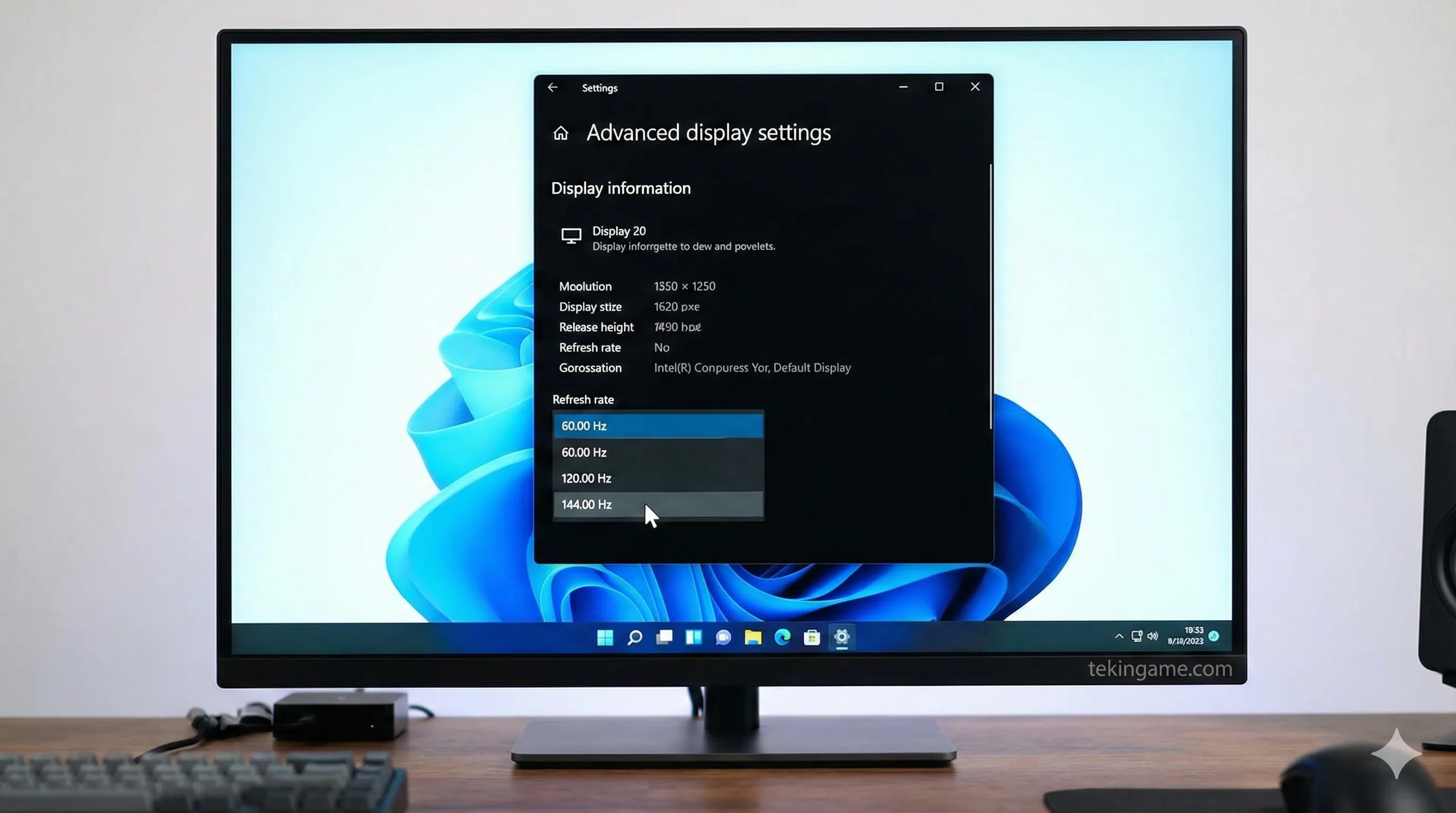
- انقر بزر الماوس الأيمن على سطح المكتب (Desktop) واختر Display Settings.
- انزل إلى الأسفل وانقر على Advanced display.
- انظر إلى القائمة المنسدلة المسماة "Choose a refresh rate".
- إذا كانت تقول 60.00 Hz، فخذ نفساً عميقاً. لقد كنت تخنق تجربتك الخاصة طوال هذا الوقت.
- انقر فوق القائمة واختر أعلى رقم متاح (مثلاً 144Hz، 165Hz، 240Hz، أو 360Hz).
- ستومض شاشتك باللون الأسود لثانية. انقر فوق "Keep Changes". مرحباً بك في العالم الحقيقي.
إذا اشتريت شاشة OLED اليوم، فإن مجرد تشغيل "HDR" في Windows 11 غالباً ما يؤدي إلى صورة باهتة ورمادية.
يجب عليك تنزيل تطبيق مجاني يسمى "Windows HDR Calibration" من متجر Microsoft. قم بتشغيل الاختبار. سيقوم بإنشاء ملف تعريف ألوان مخصص لشاشتك، مما يضمن بقاء الأسود العميق أسوداً بينما تتوهج المناطق المضيئة. لا تتخطى هذه الخطوة!
٢. خانق السرعة: تفعيل XMP / EXPO للرامات
تسويق الرامات (RAM) مربك بعض الشيء. لقد اشتريت مجموعة مكتوب عليها "DDR5-6000MHz".
ومع ذلك، عند توصيل هذه الرامات باللوحة الأم، فإنها تعود افتراضياً إلى سرعة معيار JEDEC، وهي عادةً سرعة بطيئة تبلغ 4800MHz. هذا إجراء أمان لضمان إقلاع الكمبيوتر بنجاح بغض النظر عن نوع اللوحة.
إذا لم تخبر اللوحة الأم أن "تطلق العنان" للرامات، فلن تفعل ذلك أبداً. في الألعاب التي تعتمد بشكل كبير على المعالج (CPU) مثل Call of Duty: Warzone أو Cyberpunk 2077، قد يكلفك هذا النسيان 10 إلى 20 إطاراً في الثانية (FPS).
مهمة البايوس (BIOS Mission):
(ملاحظة: تختلف واجهات BIOS باختلاف الشركات مثل ASUS و MSI و Gigabyte، لكن المصطلحات متشابهة).
- أعد تشغيل الكمبيوتر واضغط بشكل متكرر على مفتاح Delete أو F2 حتى تدخل شاشة الـ BIOS.
- لمستخدمي Intel: ابحث عن إعداد يسمى X.M.P. (Extreme Memory Profile).
- لمستخدمي AMD Ryzen: ابحث عن EXPO أو D.O.C.P. أو E.O.C.P.
- قم بتبديل الإعداد من Disabled إلى Profile 1.
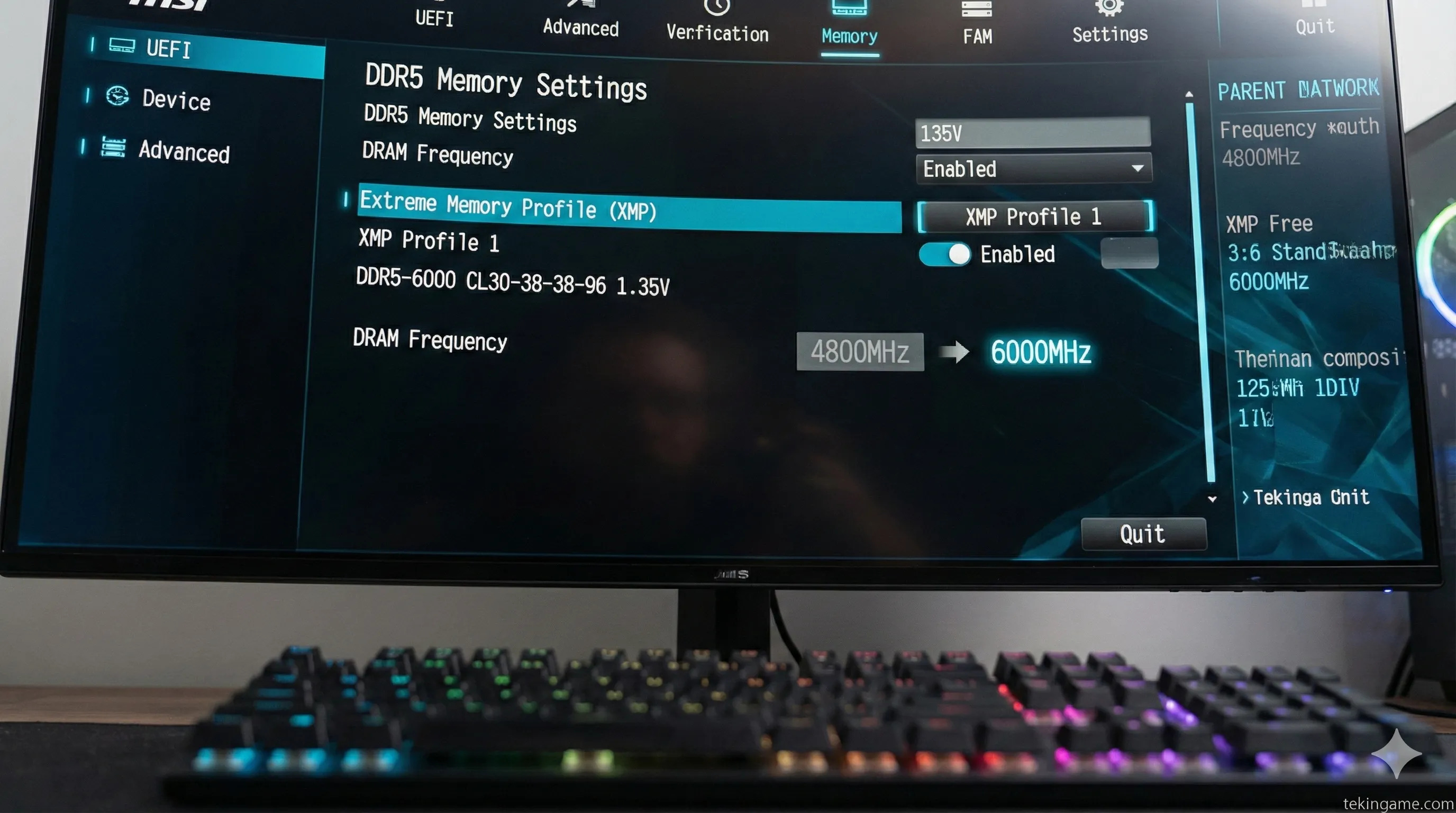
- يجب أن ترى التردد يقفز من 4800 إلى 6000 (أو أي سرعة اشتريتها).
- اضغط على F10 للحفظ والخروج (Save & Exit).
كيف تتأكد أنه يعمل؟ افتح Task Manager في Windows > ثم تبويب Performance > ثم Memory. تحقق من قسم "Speed".
٣. الدفعة المجانية: تقنية Resizable BAR
لسنوات عديدة، كان بإمكان المعالجات (CPU) الوصول إلى ذاكرة الفيديو (VRAM) الخاصة ببطاقة الرسوميات في أجزاء صغيرة جداً بحجم 256 ميجابايت فقط. كان الأمر أشبه بشرب ميلك شيك عبر قشة تحريك القهوة الرفيعة.
تقنية Resizable BAR (Re-Size BAR) تزيل هذا الحد، مما يسمح للمعالج بالوصول إلى الـ VRAM بالكامل دفعة واحدة. ينتج عن ذلك أوقات إطارات أكثر سلاسة وزيادة مجانية في الأداء بنسبة 5% إلى 10% في الألعاب الحديثة.
كيفية التفعيل (يتطلب الدقة):
هذا الإعداد مخفي أيضاً في الـ BIOS، لكنه يتطلب خطوتين.
- ادخل إلى BIOS (Del/F2) وانتقل إلى الوضع المتقدم Advanced Mode (عادة F7).
- انتقل إلى قائمة PCI Subsystem Settings أو قائمة Boot.
- أولاً، ابحث عن خيار "Above 4G Decoding" واضبطه على Enabled. (هذا أمر بالغ الأهمية. بدون هذا، لن يظهر الخيار التالي).
- الآن، ابحث عن خيار "Re-Size BAR Support" الذي ظهر للتو. اضبطه على Auto أو Enabled.
- تحقق حاسم: تأكد من أن "CSM Support" (وحدة دعم التوافق) مضبوطة على Disabled. تقنية Resizable BAR تتطلب وضع UEFI الحديث لتعمل.
- احفظ واخرج (F10).
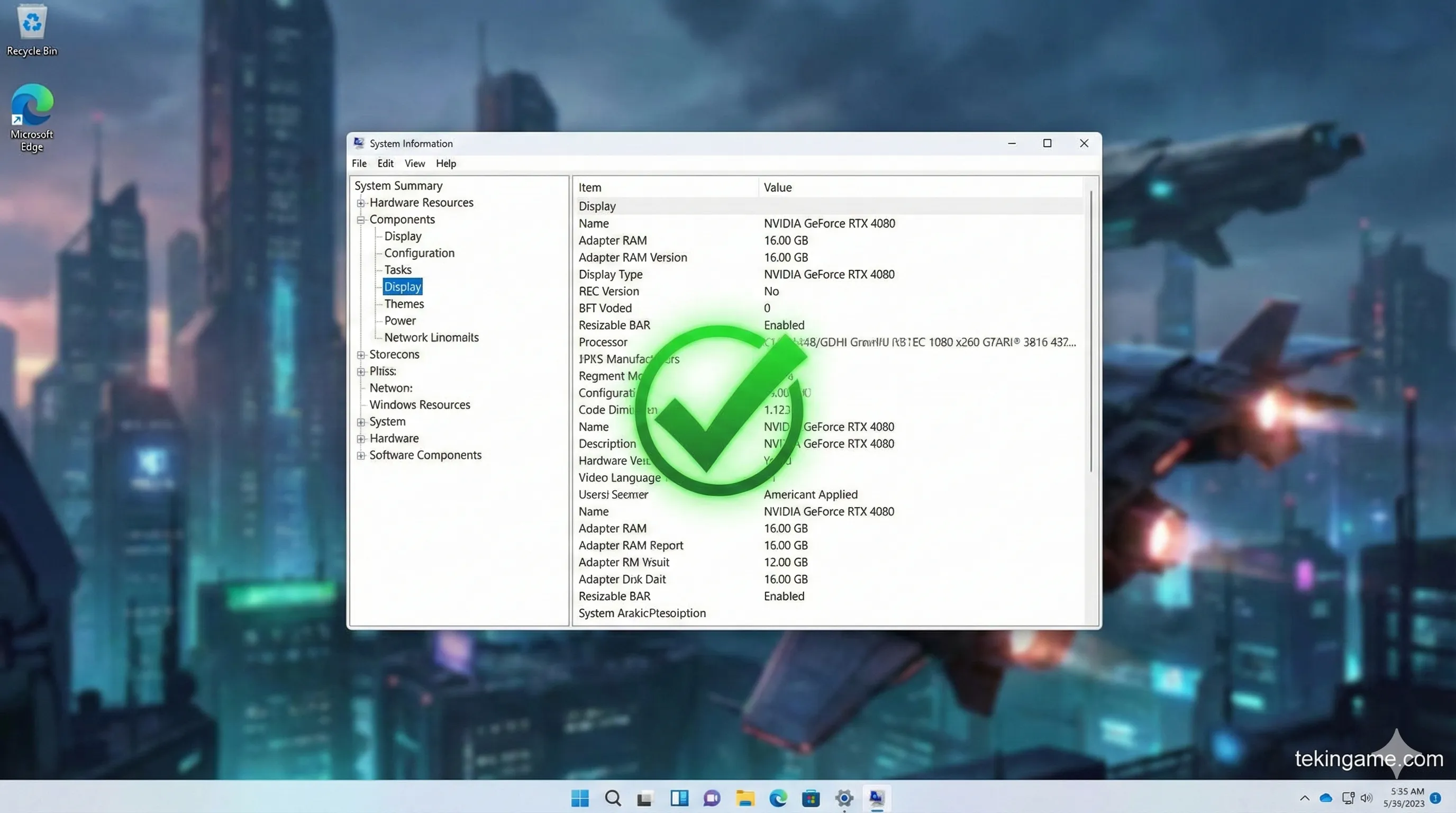
التحقق: افتح لوحة تحكم NVIDIA Control Panel > ثم System Information. في القائمة، ابحث عن "Resizable BAR". يجب أن يقول Yes.
٤. القرص غير المرئي: لماذا لا يظهر الـ SSD الجديد؟
هذا هو السؤال رقم 1 الذي يصلنا في الرسائل المباشرة في يوم الصناديق.
"لقد قمت بتركيب SSD من نوع WD Black، لكن 'This PC' لا يظهره! هل هو معطل؟"
لا، إنه ليس معطلاً. إنه فقط "غير مهيأ" (Uninitialized). القرص الجديد الخارج من المصنع يشبه دفتر ملاحظات فارغاً؛ الويندوز لا يعرف كيف يكتب فيه بعد.
طقل "إدارة الأقراص" (Disk Management):
- انقر بزر الماوس الأيمن على زر ابدأ (Start) في Windows واختر Disk Management.
- ستظهر نافذة منبثقة فوراً تقول "You must initialize a disk".
- اختر نظام GPT (GUID Partition Table). لا تختر MBR أبداً؛ فتلك تكنولوجيا قديمة من عصر Windows XP. اضغط OK.
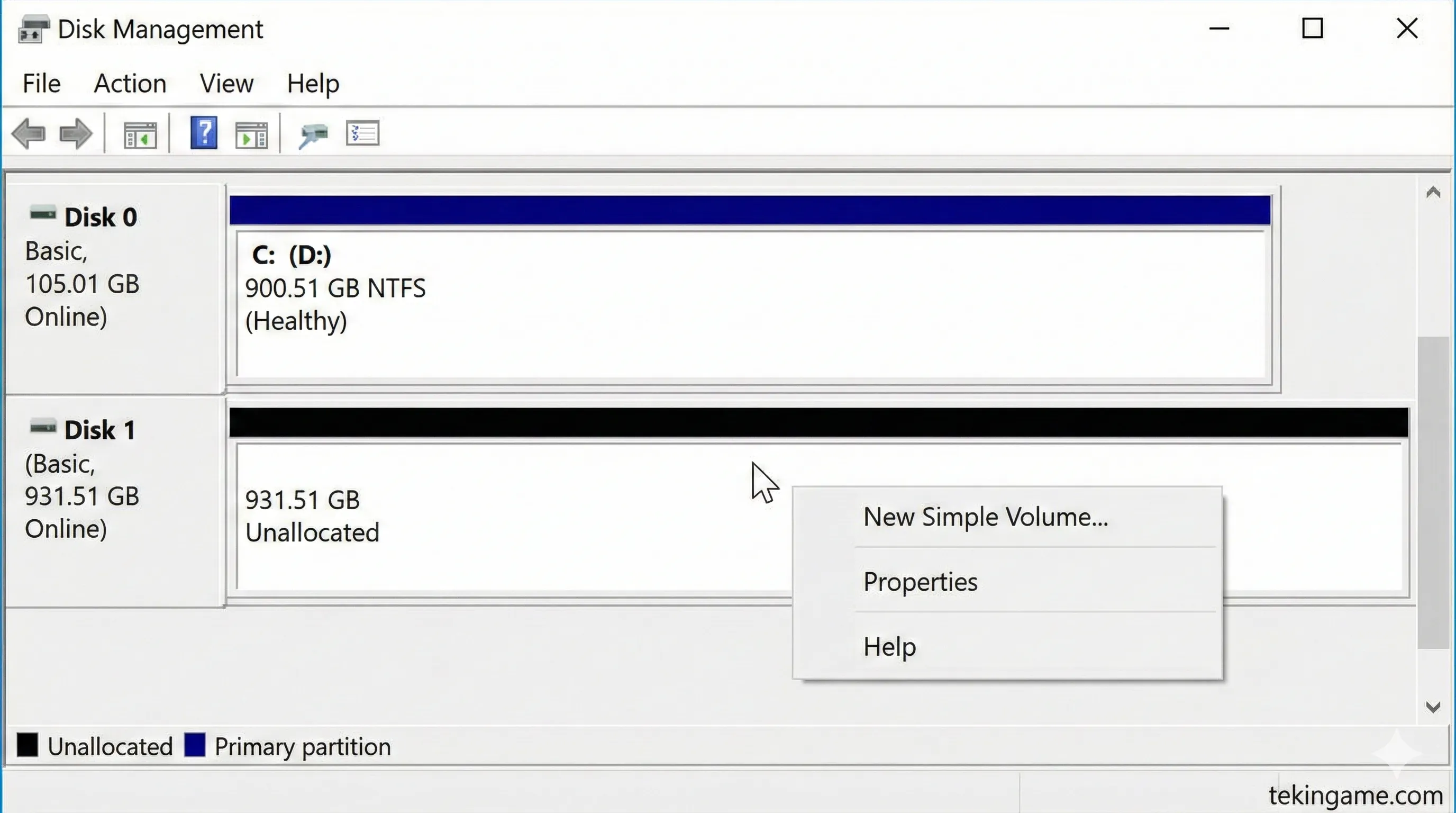
- حدد مكان القرص الجديد في القائمة بالأسفل. سيكون له شريط أسود ومكتوب عليه "Unallocated".
- انقر بزر الماوس الأيمن على منطقة الشريط الأسود واختر New Simple Volume.
- انقر فوق "Next" خلال جميع المطالبات. يمكنك تسميته "مكتبة الألعاب" إذا أردت.
- سيتحول الشريط إلى اللون الأزرق. افتح "This PC"، وسيكون محرك الأقراص الجديد (E: أو F:) جاهزاً للعمل.
٥. ملاك PS5: النقل الاستراتيجي
إذا اشتريت Samsung 990 Pro لجهاز PS5 اليوم، فإن مجرد توصيله ليس كافياً.
بشكل افتراضي، سيستمر PS5 في تنزيل الألعاب الجديدة على وحدة التخزين الداخلية الممتلئة تقريباً، متجاهلاً القرص الجديد سعة 2 تيرابايت.
تغيير منطقة الهبوط الافتراضية:
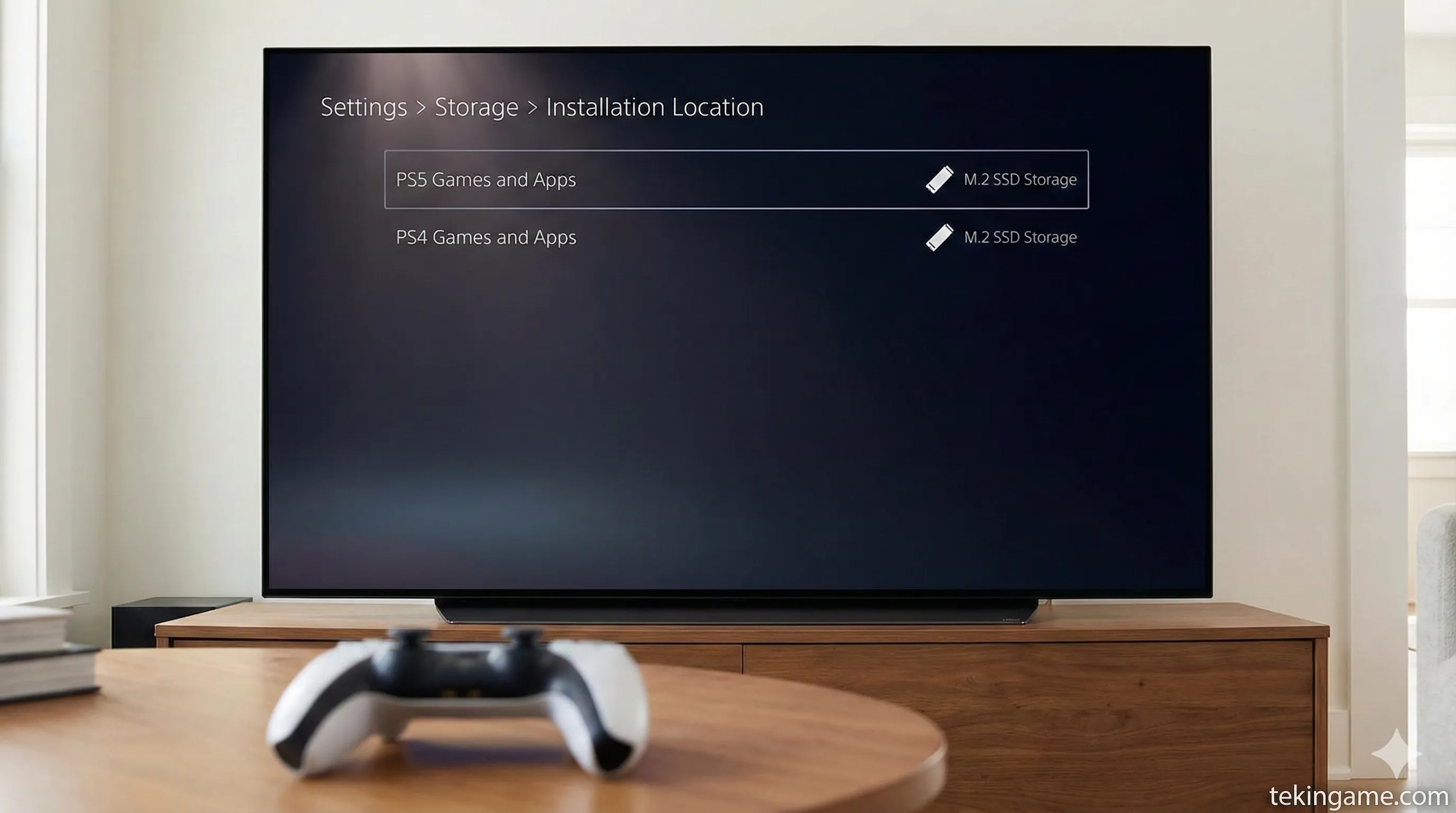
- اذهب إلى Settings > Storage > Installation Location.
- قم بتغيير "PS5 Games and Apps" إلى M.2 SSD Storage.
- قم بتغيير "PS4 Games and Apps" إلى M.2 SSD Storage.
لا تقم بإعادة التنزيل! انقل بدلاً من ذلك:
لا تحذف ألعابك الموجودة لتنزيلها مرة أخرى على القرص الجديد. هذا يهدر باقة الإنترنت والوقت.
اذهب إلى Console Storage > Games and Apps. اختر تبويب "Move". حدد ألعاباً ضخمة مثل Call of Duty أو GTA V وانقلها إلى M.2 SSD. النقل سريع بشكل لا يصدق (غيغابايتات في الثانية) مقارنة بالتنزيل من الإنترنت.
مكافأة: تعديل الأجهزة المحمولة (Steam Deck / ROG Ally)
هل حصلت على كونسول محمول؟ هناك إعداد سري واحد لك.
تتشارك هذه الأجهزة ذاكرة الوصول العشوائي (RAM) بين النظام والرسوميات. بشكل افتراضي، تخصص القليل جداً للرسوميات (VRAM).
- لجهاز ROG Ally: افتح Armory Crate > Settings > Operating Mode > GPU Settings. قم بتغيير تخصيص VRAM من 4GB إلى **6GB** أو **Auto**. هذا يمنع تعطل الألعاب (Crashing) في العناوين التي تستهلك ذاكرة فيديو عالية مثل The Last of Us.
- لجهاز Steam Deck: تحتاج إلى الدخول إلى الـ BIOS (زر رفع الصوت + الطاقة)، اذهب إلى Advanced، وابحث عن UMA Buffer Size. زيادتها إلى 4GB يمكن أن تساعد في استقرار الألعاب الثقيلة (AAA) عند تشغيلها على نظام Windows.
قائمة التحقق النهائية للقائد
إذا اتبعت هذا الدليل، فإن نظامك يعمل الآن بكفاءة 100%. أنت تحصل على كل إطار وكل جيجابايت دفعت ثمنه.
- ✅ الشاشة: مضبوطة على أقصى معدل تحديث + معايرة HDR؟
- ✅ الرامات: تم تفعيل XMP / EXPO Profile 1؟
- ✅ الجرافيك: تم تفعيل Resizable BAR (و Above 4G Decoding)؟
- ✅ الـ SSD: تمت تهيئته بنظام GPT؟
- ✅ الـ PS5: تم تحديث موقع التثبيت؟
الخطوة التالية: الآن بعد أن أصبح جهازك وحشاً، تحتاج إلى ألعاب لاختباره. تحقق من مقالنا الصباحي لمعرفة كيفية الحصول على Cyberpunk 2077 مجاناً قبل انتهاء العرض الليلة!